Contrôler les proportions des éléments flexibles le long de l'axe principal
Dans ce guide, nous abordons les trois propriétés qui contrôlent la taille et la flexibilité des éléments flexibles le long de l'axe principal : flex-grow, flex-shrink et flex-basis. Bien comprendre comment ces propriétés interagissent avec les éléments qui s'agrandissent et qui rétrécissent est essentiel pour maîtriser la disposition des boîtes flexibles CSS.
Un premier aperçu
Nos trois propriétés contrôlent les aspects suivants de la flexibilité d'un élément flexible :
flex-grow: quelle part de l'espace libre positif cet élément occupe-t-il ?flex-shrink: quelle part d'espace libre négatif peut être retirée de cet élément ?flex-basis: quelle est la taille de l'élément avant qu'il ne s'étende ou ne se rétrécisse ?
Ces propriétés sont généralement exprimées à l'aide de la propriété raccourcie flex. Le code suivant définit la propriété flex-grow sur 2, flex-shrink sur 1 et flex-basis sur auto.
.item {
  flex: 2 1 auto;
}
Les concepts majeurs relatifs à l'axe principal
Pour bien comprendre les propriétés flex, il est utile de connaître la taille naturelle des éléments flexibles avant tout agrandissement ou rétrécissement. De plus, il est important de comprendre le concept d'espace libre, qui correspond à la différence entre la somme des tailles naturelles de tous les éléments flexibles situés le long de l'axe principal et la taille de cet axe principal lui-même.
Dimensionner des éléments flexibles
Pour déterminer l'espace disponible pour la mise en page des éléments flexibles, le navigateur doit d'abord connaître la taille de l'élément. Comment cette taille est-elle calculée pour les éléments auxquels aucune largeur ni hauteur n'est attribuée à l'aide d'une unité de longueur absolue ?
En CSS, les mots-clés min-content et max-content peuvent être utilisés à la place d'une unité <length>. En général, min-content correspond à la plus petite taille qu'un élément peut avoir tout en pouvant contenir le mot le plus long, tandis que max-content correspond à la taille dont l'élément a besoin pour contenir tout le contenu sans retour à la ligne.
L'exemple ci-dessous contient deux éléments de paragraphe avec des chaînes de caractères de texte différentes. Le premier paragraphe a une largeur de min-content. Notez que le texte a utilisé toutes les possibilités de retour à la ligne automatique dont il dispose, devenant ainsi aussi petit que possible sans déborder. Il s'agit de la taille min-content de cette chaîne de caractères. En substance, c'est le mot le plus long de la chaîne de caractères qui détermine la taille.
Le deuxième paragraphe, dont la valeur est max-content, fonctionne à l'inverse. Il s'agrandit autant que nécessaire pour contenir le contenu sans recourir aux possibilités de retour à la ligne automatique. Il déborde de la boîte qui le contient si celle-ci est trop étroite.
<p class="min-content">
  Je suis dimensionné avec min-content et je profite donc de toutes les
  possibilités de retour à la ligne automatique.
</p>
<p class="max-content">
  Je suis dimensionné avec max-content et je ne profite donc d'aucune des
  possibilités de retour à la ligne automatique.
</p>
.min-content {
  width: min-content;
  border: 2px dotted rgb(96 139 168);
}
.max-content {
  width: max-content;
  border: 2px dotted rgb(96 139 168);
}
Gardez à l'esprit ce comportement ainsi que les effets des propriétés min-content et max-content lorsque nous abordons les propriétés flex-grow et flex-shrink plus loin dans cet article.
Espace libre positif et négatif
Il faut également comprendre le concept d'espace libre positif et négatif. Lorsqu'un conteneur flexible dispose d'un espace libre positif, cela signifie qu'il dispose de plus d'espace que nécessaire pour afficher les éléments flexibles qu'il contient. Par exemple, un conteneur de 500px de large, dont la propriété flex-direction est définie sur row et qui contient trois éléments flexibles de 100px de large, dispose de 200px d'espace libre positif. Cet espace libre positif peut être réparti entre les éléments si l'on souhaite remplir le conteneur.
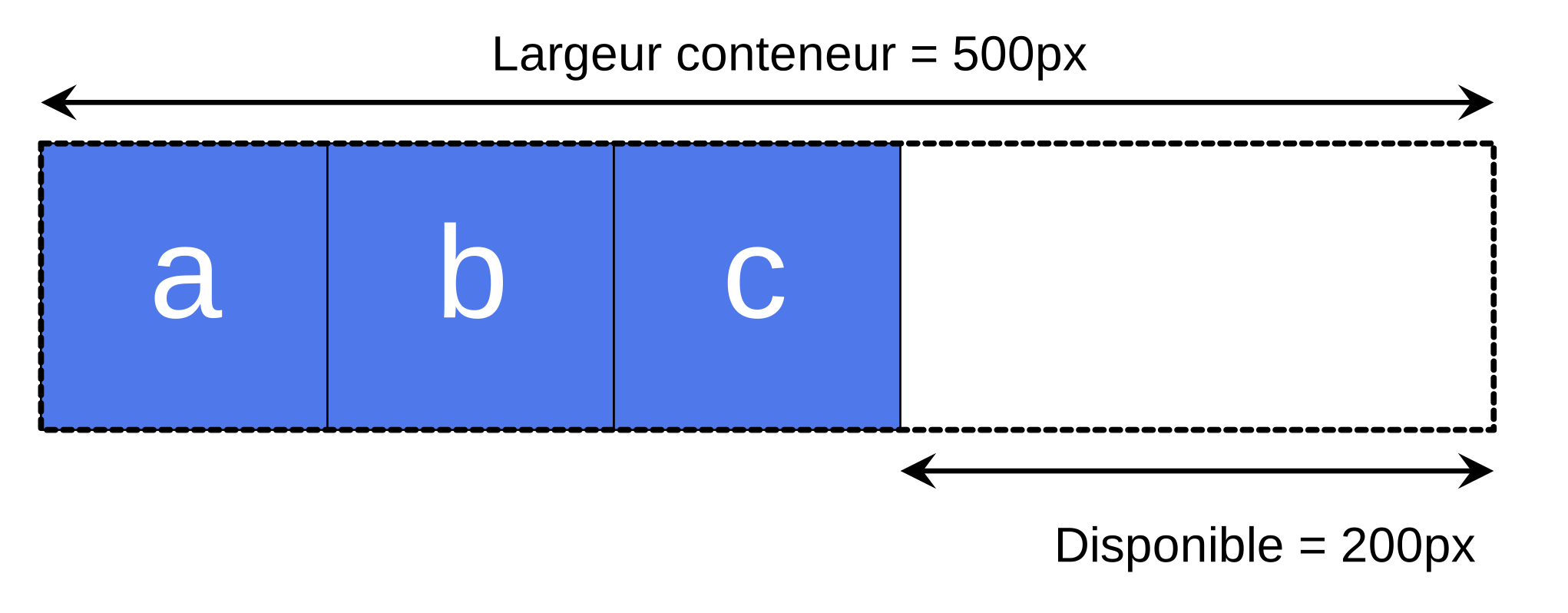
Un conteneur flexible dispose d'un espace libre négatif lorsque la somme des tailles naturelles des éléments flexibles est supérieure à l'espace disponible dans le conteneur flexible. Si les trois éléments flexibles de l'exemple ci-dessus, placé dans un conteneur de 500px de large, mesurent chacun 200px de large au lieu de 100px, leur largeur naturelle combinée est de 600px, ce qui entraîne un espace libre négatif de 100px. Cet espace peut être supprimé des éléments pour qu'ils s'adaptent au conteneur, sinon les éléments débordent.
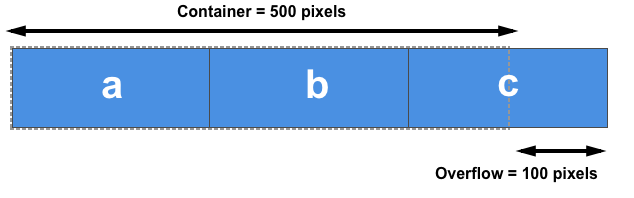
Nous devons comprendre cette répartition de l'espace libre positif et la suppression de l'espace libre négatif pour mieux appréhender les composants de la propriété raccourcie flex.
Dans les exemples suivants, la propriété flex-direction est définie sur row, la taille des éléments est donc déterminée par leur largeur. Nous calculons l'espace libre positif et négatif en comparant la largeur totale de tous les éléments à celle du conteneur. Vous pouvez également tester chaque exemple avec flex-direction: column. L'axe principal est alors la colonne, et vous comparez la hauteur des éléments à celle de leur conteneur pour calculer l'espace libre positif et négatif.
La propriété flex-basis
La propriété flex-basis définit la taille initiale d'un élément flexible avant toute répartition de l'espace libre positif ou négatif. La valeur initiale de cette propriété est auto. Cette propriété accepte les mêmes valeurs que les propriétés width et height, ainsi que le mot-clé content.
Si flex-basis est défini sur auto, la taille initiale de l'élément correspond à la taille <length-percentage> de la taille principale, si celle-ci a été définie. Par exemple, si l'élément a une propriété width: 200px, alors 200px correspond à la valeur flex-basis de cet élément. Les valeurs en pourcentage sont relatives à la taille principale interne du conteneur flexible. Si width: 50% est défini, la valeur flex-basis de cet élément correspond à la moitié de la largeur de la boîte de contenu du conteneur. Si aucune taille n'est définie, ce qui signifie que l'élément est dimensionné automatiquement, alors auto correspond à la taille de son contenu (voir la section ci-dessus sur le dimensionnement min- et max-content), ce qui signifie que la flex-basis correspond à la taille max-content de l'élément.
Cet exemple contient trois éléments flexibles qui ne sont pas adaptables, avec flex-grow et flex-shrink tous deux définis sur 0. Le premier élément, qui a une largeur explicite de 150px, prend une valeur flex-basis de 150px, tandis que les deux autres éléments n'ont pas de largeur définie et sont donc dimensionnés en fonction de la largeur de leur contenu ou de leur max-content.
<div class="boite">
  <div>Un</div>
  <div>Deux</div>
  <div>Trois</div>
</div>
.boite > * {
  border: 2px solid rgb(96 139 168);
  border-radius: 5px;
  background-color: rgb(96 139 168 / 0.2);
  flex: 0 0 auto;
}

.boite {
  width: 500px;
  border: 2px dotted rgb(96 139 168);
  display: flex;
}

.boite :first-child {
  width: 150px;
}
En plus du mot-clé auto et de toute autre valeur valide de width, vous pouvez utiliser le mot-clé content comme valeur de flex-basis. Cela a pour effet que la valeur de flex-basis est basée sur la taille du contenu, même si une largeur (width) est définie pour l'élément. Cela produit le même effet que de supprimer toute largeur définie et d'utiliser auto comme valeur de flex-basis. Semblable à la propriété max-content, la valeur content permet de calculer n'importe quel aspect-ratio en fonction de la taille de l'axe transversal.
Pour ignorer complètement la taille de l'élément flexible lors de la répartition de l'espace, définissez flex-basis sur 0 et attribuez une valeur qui n'est pas nulle à flex-grow. Découvrons d'abord la propriété flex-grow avant de voir cette valeur en action.
La propriété flex-grow
La propriété flex-grow définit le coefficient d'agrandissement flexible, qui détermine la façon dont un élément flexible grandit par rapport aux autres éléments flexibles du conteneur flexible lorsque l'espace libre positif est distribué.
Si tous les objets possèdent le même coefficient flex-grow, l'espace libre positif est réparti également entre eux. Dans ce scénario, la pratique courante consiste à définir flex-grow: 1, mais vous pouvez leur attribuer n'importe quelle valeur, telle que 88, 100 ou 1.2 ; c'est une proportion. Si le coefficient est le même pour tous les objets flexibles du conteneur et qu'il reste de l'espace libre positif, cet espace est réparti équitablement.
Combiner flex-grow et flex-basis
L'interaction entre flex-grow et flex-basis peut prêter à confusion. Prenons le cas de trois éléments flexibles de longueurs de contenu différentes, auxquels s'appliquent les règles flex suivantes :
.classe {
  flex: 1 1 auto;
}
Dans ce cas, la valeur de flex-basis est auto et aucune largeur n'est définie pour les éléments, qui sont donc redimensionnés automatiquement. Cela signifie que la valeur de flex-basis utilisée correspond à la taille max-content de chaque élément. Une fois les éléments disposés, il reste un espace libre positif dans le conteneur flexible, représenté sur l'image ci-dessous par la zone hachurée ; cette zone hachurée correspond à l'espace libre positif qui est réparti entre les trois éléments en fonction de leurs facteurs flex-grow :

Nous travaillons avec une valeur flex-basis égale à la taille du contenu. Cela signifie que l'espace disponible à répartir est soustrait de l'espace total disponible (la largeur du conteneur flexible) et que l'espace restant est ensuite réparti à parts égales entre les trois éléments. L'élément le plus grand reste le plus grand, car il part d'une taille plus importante, même s'il dispose du même espace disponible que les autres :

Pour créer trois éléments de taille identique, même si les éléments d'origine ont des tailles différentes, définissez la propriété flex-basis sur 0 :
.classe {
  flex: 1 1 0;
}
Ici, pour le calcul de la répartition de l'espace, nous définissons la taille de chaque élément sur 0. Cela signifie que tout l'espace est disponible pour la répartition. Comme tous les éléments ont le même facteur flex-grow, ils se voient attribuer chacun une part d'espace égale. On obtient ainsi trois éléments flexibles de largeurs égales.
Essayez de modifier le facteur flex-grow de 1 à 0 dans cet exemple interactif pour observer la différence de comportement :
<div class="boite">
  <div>Un</div>
  <div>Deux</div>
  <div>Trois a plus de contenu</div>
</div>
.boite > * {
  border: 2px solid rgb(96 139 168);
  border-radius: 5px;
  background-color: rgb(96 139 168 / 0.2);
  flex: 1 1 0;
}

.boite {
  width: 400px;
  border: 2px dotted rgb(96 139 168);
  display: flex;
}
Affecter différents coefficients flex-grow aux éléments
Utiliser flex-grow et flex-basis ensemble nous permet de contrôler la taille des éléments individuellement en leur affectant différents facteurs flex-grow. Si nous conservons flex-basis à 0 afin que tout l'espace puisse être distribué, nous pouvons créer des éléments flexibles de tailles différentes en attribuant à chaque élément un facteur flex-grow différent.
Dans l'exemple ci-dessous, nous utilisons 1 comme facteur flex-grow pour les deux premiers éléments et le doublons à 2 pour le troisième élément. Avec flex-basis: 0 défini sur tous les éléments, l'espace disponible est réparti comme suit :
- Les valeurs des facteurs
flex-growde tous les éléments flexibles voisins sont additionnées (le total est de 4 dans ce cas). - L'espace libre positif dans le conteneur flexible est divisé par cette valeur totale.
- L'espace libre est réparti en fonction des valeurs individuelles. Dans ce cas, le premier élément obtient une part, le deuxième une part et le troisième deux parts. Cela signifie que le troisième élément est deux fois plus grand que le premier et le deuxième éléments.
<div class="boite">
  <div class="un">Un</div>
  <div class="deux">Deux</div>
  <div class="trois">Trois</div>
</div>
.boite > * {
  border: 2px solid rgb(96 139 168);
  border-radius: 5px;
  background-color: rgb(96 139 168 / 0.2);
  flex: 1 1 0;
}

.boite {
  border: 2px dotted rgb(96 139 168);
  display: flex;
}

.un {
  flex: 1 1 0;
}

.deux {
  flex: 1 1 0;
}

.trois {
  flex: 2 1 0;
}
N'oubliez pas que vous pouvez utiliser n'importe quelle valeur positive ici. C'est le rapport entre les éléments qui importe. Vous pouvez utiliser des nombres élevés ou des décimales ; c'est à vous de choisir. Pour vérifier cela, remplacez les valeurs flex-grow de l'exemple ci-dessus par .25, .25 et .50. Vous devez obtenir le même résultat.
La propriété flex-shrink
La propriété flex-shrink définit le coefficient de rétrécissement flexible, qui détermine la façon dont l'élément flexible se réduit par rapport aux autres éléments flexibles dans le conteneur flexible lorsque l'espace négatif est distribué.
Cette propriété s'applique aux situations où la valeur combinée de flex-basis des éléments flexibles est trop grande pour tenir dans le conteneur flexible et déborde autrement. Tant que la valeur de flex-shrink d'un élément est positive, l'élément rétrécit pour ne pas dépasser du conteneur.
Alors que flex-grow est utilisé pour ajouter de l'espace disponible aux éléments qui peuvent croître, flex-shrink est utilisé pour retirer de l'espace afin de garantir que les éléments tiennent dans leur conteneur sans déborder.
Dans cet exemple, il y a trois éléments flexibles de 200px de large dans un conteneur de 500px de large. Avec flex-shrink réglé sur 0, les éléments ne sont pas autorisés à rétrécir, ce qui les fait déborder du conteneur.
<div class="boite">
  <div>Un</div>
  <div>Deux</div>
  <div>Trois a plus de contenu</div>
</div>
.boite > * {
  border: 2px solid rgb(96 139 168);
  border-radius: 5px;
  background-color: rgb(96 139 168 / 0.2);
  flex: 0 0 auto;
  width: 200px;
}

.boite {
  width: 500px;
  border: 2px dotted rgb(96 139 168);
  display: flex;
}
Changez la valeur de flex-shrink à 1 ; chaque élément rétrécit de la même manière, permettant à tous les éléments de tenir dans le conteneur. L'espace libre négatif a été retiré proportionnellement de chaque élément, rendant chaque élément flexible plus petit que sa largeur initiale.
Combiner flex-shrink et flex-basis
Il peut sembler que flex-shrink fonctionne de la même manière que flex-grow, en rétrécissant plutôt qu'en agrandissant les éléments. Cependant, il y a quelques différences importantes à noter.
Le concept de taille de base flexible affecte la manière dont l'espace négatif est distribué entre les éléments flexibles. Le coefficient de rétrécissement flexible est multiplié par la taille de base flexible lors de la distribution de l'espace négatif. Cela distribue l'espace négatif en proportion de la capacité de rétrécissement de l'élément. Ainsi, par exemple, un petit élément ne se rétrécit pas à zéro avant qu'un élément plus grand n'ait été réduit de manière significative.
Les petits éléments ne se rétrécissent pas en dessous de leur taille min-content, qui est la plus petite taille que l'élément peut avoir s'il utilise toutes les opportunités de retour à la ligne souple disponibles.
Cet exemple démontre le plancher min-content, avec le flex-basis résolvant à la taille du contenu. Si vous changez la largeur du conteneur flexible, par exemple en l'augmentant à 700px, puis réduisez la largeur de l'élément flexible, vous pouvez voir que les deux premiers éléments vont se replier. Cependant, ils ne deviennent jamais plus petits que leur taille min-content. Lorsque le conteneur devient petit, l'espace n'est retiré que du troisième élément lorsqu'il est encore rétréci.
<div class="boite">
  <div>Élément un</div>
  <div>Élément deux</div>
  <div>Élément trois a plus de contenu et donc une taille plus grande</div>
</div>
.boite > * {
  border: 2px solid rgb(96 139 168);
  border-radius: 5px;
  background-color: rgb(96 139 168 / 0.2);
  flex: 1 1 auto;
}

.boite {
  border: 2px dotted rgb(96 139 168);
  width: 500px;
  display: flex;
}
En pratique, ce comportement de réduction donne des résultats satisfaisants. Il empêche le contenu de disparaître complètement et de devenir plus petit que sa taille minimale. Les règles ci-dessus sont pertinentes pour les contenus qui doivent être réduits afin de s'adapter à leur conteneur.
Donner différents coefficients flex-shrink à des éléments
Tout comme pour flex-grow, vous pouvez attribuer des coefficients flex-shrink différents aux éléments flexibles. Cela permet de modifier le comportement par défaut si, par exemple, vous souhaitez qu'un élément rétrécisse plus ou moins rapidement que ses éléments voisins, voire qu'il ne rétrécisse pas du tout.
Dans cet exemple, le premier élément a un coefficient flex-shrink de 1, le deuxième de 0 (il ne rétrécit donc pas du tout) et le troisième de 4, ce qui donne un total de 5 coefficients de rétrécissement. Le troisième élément rétrécit donc environ quatre fois plus vite que le premier, mais aucun des deux ne rétrécit en dessous de sa largeur min-content. Jouez avec les différentes valeurs : comme pour flex-grow, vous pouvez également utiliser ici des décimales ou des nombres plus grands.
<div class="boite">
  <div class="un">Un</div>
  <div class="deux">Deux</div>
  <div class="trois">Trois</div>
</div>
.boite > * {
  border: 2px solid rgb(96 139 168);
  border-radius: 5px;
  background-color: rgb(96 139 168 / 0.2);
  width: 200px;
}

.boite {
  display: flex;
  width: 500px;
  border: 2px dotted rgb(96 139 168);
}

.un {
  flex: 1 1 auto;
}

.deux {
  flex: 1 0 auto;
}

.trois {
  flex: 2 4 auto;
}
Maîtriser le dimensionnement des éléments flexibles
Pour comprendre le fonctionnement du dimensionnement des éléments flexibles, vous devez tenir compte des facteurs ci-dessous, que nous avons abordés dans ces guides :
Quelle est la taille de base de l'élément ?
- Si
flex-basisest défini surautoet que l'élément a une largeur définie, la taille est basée sur cette largeur. - Si
flex-basisest défini surauto, mais que l'élément n'a pas de largeur définie, la taille est basée sur la taille du contenu de l'élément. - Si
flex-basisest une longueur ou un pourcentage, mais pas zéro, la taille de l'élément est basée sur cette valeur (au moins àmin-content). - Si
flex-basisvaut0, la taille de l'élément n'est pas prise en compte pour le calcul de la répartition de l'espace.
Y-a-t-il de l'espace disponible ?
Les éléments peuvent s'étendre uniquement s'il y a un espace libre positif, et ils ne se réduisent que s'il y a un espace libre négatif.
- Si on additionne les largeurs de tous les éléments (ou les hauteurs si on travaille en colonne), ce total est-il inférieur à la largeur totale (ou à la hauteur) du conteneur :? Si c'est le cas, il y a un espace libre positif, et
flex-growentrent en jeu. - Si on additionne les largeurs de tous les éléments (ou les hauteurs si on travaille en colonne), ce total est-il supérieur à la largeur totale (ou à la hauteur) du conteneur :? Si c'est le cas, il y a un espace libre négatif, et
flex-shrinkentrent en jeu.
Quelles sont les autres façons de répartir l'espace ?
Si vous ne souhaitez pas ajouter d'espace aux éléments, rappelez-vous que vous pouvez gérer l'espace libre entre ou autour des éléments en utilisant les propriétés d'alignement décrites dans le guide sur l'alignement des éléments dans un conteneur flexibles. La propriété justify-content permet de répartir l'espace libre entre ou autour des éléments. Vous pouvez également utiliser des marges automatiques sur les éléments flexibles pour absorber l'espace et créer des écarts entre les éléments.
Avec toutes ces propriétés flexibles à votre disposition, vous pouvez constater que la plupart des tâches de mise en page sont possibles, bien que cela puisse nécessiter un peu d'expérimentation au début.