<input type="radio">
Baseline
Widely available
This feature is well established and works across many devices and browser versions. It’s been available across browsers since July 2015.
Các phần tử <input> kiểu radio thường được dùng trong nhóm radio—tập hợp các nút radio mô tả một tập hợp các tùy chọn liên quan.
Chỉ có thể chọn một nút radio trong nhóm tại một thời điểm. Các nút radio thường được hiển thị dưới dạng các vòng tròn nhỏ, được tô đầy hoặc làm nổi bật khi được chọn.
Try it
<fieldset>
  <legend>Select a maintenance drone:</legend>

  <div>
    <input type="radio" id="huey" name="drone" value="huey" checked />
    <label for="huey">Huey</label>
  </div>

  <div>
    <input type="radio" id="dewey" name="drone" value="dewey" />
    <label for="dewey">Dewey</label>
  </div>

  <div>
    <input type="radio" id="louie" name="drone" value="louie" />
    <label for="louie">Louie</label>
  </div>
</fieldset>
p,
label {
  font:
    1rem "Fira Sans",
    sans-serif;
}

input {
  margin: 0.4rem;
}
Chúng được gọi là nút radio vì chúng trông và hoạt động tương tự như các nút nhấn trên đài radio kiểu cũ, như cái được hiển thị bên dưới.
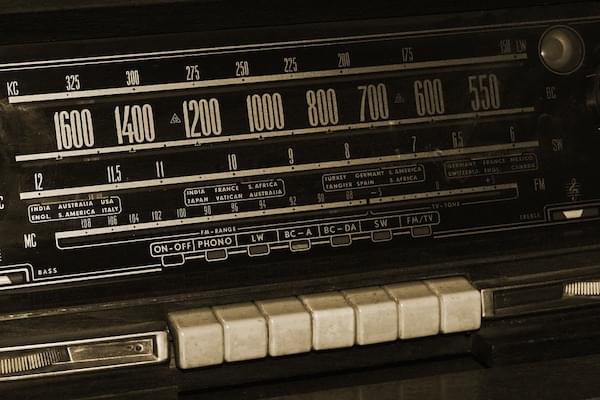
Note: Hộp kiểm tương tự như nút radio, nhưng với một điểm khác biệt quan trọng: nút radio được thiết kế để chọn một giá trị từ một tập hợp, trong khi hộp kiểm cho phép bạn bật/tắt từng giá trị riêng lẻ. Khi có nhiều điều khiển, nút radio cho phép chọn một trong số chúng, trong khi hộp kiểm cho phép chọn nhiều giá trị.
Giá trị
Thuộc tính value là chuỗi chứa giá trị của nút radio. Giá trị này không bao giờ được hiển thị cho người dùng bởi user agent của họ. Thay vào đó, nó được dùng để xác định nút radio nào trong nhóm được chọn.
Định nghĩa nhóm radio
Một nhóm radio được định nghĩa bằng cách đặt cho mỗi nút radio trong nhóm cùng một name. Khi nhóm radio được thiết lập, việc chọn bất kỳ nút radio nào trong nhóm đó sẽ tự động bỏ chọn bất kỳ nút radio nào đang được chọn trong cùng nhóm.
Bạn có thể có nhiều nhóm radio trên trang tùy ý, miễn là mỗi nhóm có name duy nhất của riêng nó.
Ví dụ, nếu biểu mẫu của bạn cần hỏi người dùng về phương thức liên lạc ưa thích, bạn có thể tạo ba nút radio, mỗi nút có thuộc tính name được đặt thành contact nhưng một nút có giá trị email, một nút có giá trị phone, và một nút có giá trị mail. Người dùng không bao giờ thấy value hay name (trừ khi bạn thêm mã để hiển thị nó).
HTML kết quả trông như sau:
<form>
  <fieldset>
    <legend>Please select your preferred contact method:</legend>
    <div>
      <input type="radio" id="contactChoice1" name="contact" value="email" />
      <label for="contactChoice1">Email</label>

      <input type="radio" id="contactChoice2" name="contact" value="phone" />
      <label for="contactChoice2">Phone</label>

      <input type="radio" id="contactChoice3" name="contact" value="mail" />
      <label for="contactChoice3">Mail</label>
    </div>
    <div>
      <button type="submit">Submit</button>
    </div>
  </fieldset>
</form>
Ở đây bạn thấy ba nút radio, mỗi nút có name được đặt thành contact và mỗi nút có value duy nhất xác định nút radio riêng lẻ đó trong nhóm. Mỗi nút cũng có id duy nhất, được dùng bởi thuộc tính for của phần tử <label> để liên kết nhãn với nút radio.
Bạn có thể thử ví dụ này ở đây:
Biểu diễn dữ liệu của nhóm radio
Khi biểu mẫu trên được gửi với một nút radio được chọn, dữ liệu của biểu mẫu bao gồm một mục ở dạng contact=value. Ví dụ, nếu người dùng nhấp vào nút radio "Phone" rồi gửi biểu mẫu, dữ liệu của biểu mẫu sẽ bao gồm dòng contact=phone.
Nếu bạn bỏ thuộc tính value trong HTML, dữ liệu biểu mẫu được gửi gán giá trị on cho nhóm. Trong trường hợp này, nếu người dùng nhấp vào tùy chọn "Phone" và gửi biểu mẫu, dữ liệu biểu mẫu kết quả sẽ là contact=on, điều này không hữu ích. Vì vậy đừng quên đặt thuộc tính value của bạn!
Note: Nếu không có nút radio nào được chọn khi biểu mẫu được gửi, nhóm radio không được bao gồm trong dữ liệu biểu mẫu được gửi vì không có giá trị nào để báo cáo.
Khá hiếm khi thực sự muốn cho phép biểu mẫu được gửi mà không có bất kỳ nút radio nào trong nhóm được chọn, vì vậy thường khôn ngoan khi có một nút mặc định ở trạng thái checked. Xem Chọn nút radio theo mặc định bên dưới.
Hãy thêm một chút mã vào ví dụ của chúng ta để có thể kiểm tra dữ liệu được tạo bởi biểu mẫu này. HTML được sửa đổi để thêm khối <pre> để xuất dữ liệu biểu mẫu vào:
<form>
  <fieldset>
    <legend>Please select your preferred contact method:</legend>
    <div>
      <input type="radio" id="contactChoice1" name="contact" value="email" />
      <label for="contactChoice1">Email</label>
      <input type="radio" id="contactChoice2" name="contact" value="phone" />
      <label for="contactChoice2">Phone</label>
      <input type="radio" id="contactChoice3" name="contact" value="mail" />
      <label for="contactChoice3">Mail</label>
    </div>
    <div>
      <button type="submit">Submit</button>
    </div>
  </fieldset>
</form>
<pre id="log"></pre>
Sau đó chúng ta thêm một số JavaScript để thiết lập trình lắng nghe sự kiện trên sự kiện submit, được gửi khi người dùng nhấp nút "Submit":
const form = document.querySelector("form");
const log = document.querySelector("#log");

form.addEventListener("submit", (event) => {
  const data = new FormData(form);
  let output = "";
  for (const entry of data) {
    output = `${output}${entry[0]}=${entry[1]}\r`;
  }
  log.innerText = output;
  event.preventDefault();
});
Hãy thử ví dụ này và xem không bao giờ có nhiều hơn một kết quả cho nhóm contact.
Thuộc tính bổ sung
Ngoài các thuộc tính chung được chia sẻ bởi tất cả các phần tử <input>, ô nhập radio hỗ trợ các thuộc tính sau.
checked-
Thuộc tính Boolean, khi có mặt, chỉ ra rằng nút radio này là nút được chọn mặc định trong nhóm.
Không giống các trình duyệt khác, Firefox theo mặc định duy trì trạng thái checked động của
<input>qua các lần tải lại trang. Dùng thuộc tínhautocompleteđể kiểm soát tính năng này. value-
Thuộc tính
valuelà thuộc tính mà tất cả<input>s chia sẻ; tuy nhiên, nó phục vụ mục đích đặc biệt cho các ô nhập kiểuradio: khi biểu mẫu được gửi, chỉ các nút radio hiện đang được chọn mới được gửi đến máy chủ, và giá trị được báo cáo là giá trị của thuộc tínhvalue. Nếuvaluekhông được chỉ định khác, nó là chuỗiontheo mặc định. Điều này được minh họa trong phần Giá trị ở trên. required-
Thuộc tính
requiredlà thuộc tính mà hầu hết<input>s chia sẻ. Nếu bất kỳ nút radio nào trong nhóm nút radio cùng tên có thuộc tínhrequired, một nút radio trong nhóm đó phải được chọn, mặc dù không nhất thiết phải là nút có thuộc tính được áp dụng.
Sử dụng ô nhập radio
Chúng ta đã đề cập đến những kiến thức cơ bản về nút radio ở trên. Bây giờ hãy xem các tính năng và kỹ thuật liên quan đến nút radio phổ biến khác mà bạn có thể cần biết.
Chọn nút radio theo mặc định
Để làm một nút radio được chọn theo mặc định, bạn thêm thuộc tính checked, như được hiển thị trong phiên bản sửa đổi này của ví dụ trước:
<form>
  <fieldset>
    <legend>Please select your preferred contact method:</legend>
    <div>
      <input
        type="radio"
        id="contactChoice1"
        name="contact"
        value="email"
        checked />
      <label for="contactChoice1">Email</label>

      <input type="radio" id="contactChoice2" name="contact" value="phone" />
      <label for="contactChoice2">Phone</label>

      <input type="radio" id="contactChoice3" name="contact" value="mail" />
      <label for="contactChoice3">Mail</label>
    </div>
    <div>
      <button type="submit">Submit</button>
    </div>
  </fieldset>
</form>
Trong trường hợp này, nút radio đầu tiên hiện được chọn theo mặc định.
Note:
Nếu bạn đặt thuộc tính checked trên nhiều hơn một nút radio, các phiên bản sau sẽ ghi đè các phiên bản trước; tức là, nút radio checked cuối cùng sẽ là nút được chọn. Điều này là vì chỉ có một nút radio trong nhóm có thể được chọn tại một thời điểm, và user agent tự động bỏ chọn các nút khác mỗi khi một nút mới được đánh dấu là checked.
Cung cấp vùng nhấn lớn hơn cho nút radio
Trong các ví dụ trên, bạn có thể nhận thấy rằng bạn có thể chọn nút radio bằng cách nhấp vào phần tử <label> liên quan, cũng như trên chính nút radio. Đây là tính năng thực sự hữu ích của nhãn biểu mẫu HTML giúp người dùng dễ nhấp vào tùy chọn họ muốn hơn, đặc biệt trên các thiết bị màn hình nhỏ như điện thoại thông minh.
Ngoài khả năng tiếp cận, đây là lý do chính đáng khác để thiết lập đúng các phần tử <label> trên biểu mẫu của bạn.
Xác thực
Trong trường hợp nút radio có thuộc tính required được đặt, hoặc nhóm nút radio cùng tên trong đó ít nhất một thành viên có required được đặt, một nút radio cần được chọn để điều khiển được coi là hợp lệ. Nếu không có nút radio nào được chọn, thuộc tính valueMissing của đối tượng ValidityState sẽ trả về true trong quá trình xác thực, và trình duyệt sẽ yêu cầu người dùng chọn một tùy chọn.
Tạo kiểu ô nhập radio
Ví dụ sau đây là phiên bản đầy đủ hơn một chút của ví dụ chúng ta đã thấy trong bài viết, với một số kiểu dáng bổ sung và với ngữ nghĩa tốt hơn được thiết lập thông qua việc sử dụng các phần tử chuyên biệt. HTML trông như sau:
<form>
  <fieldset>
    <legend>Please select your preferred contact method:</legend>
    <div>
      <input
        type="radio"
        id="contactChoice1"
        name="contact"
        value="email"
        checked />
      <label for="contactChoice1">Email</label>

      <input type="radio" id="contactChoice2" name="contact" value="phone" />
      <label for="contactChoice2">Phone</label>

      <input type="radio" id="contactChoice3" name="contact" value="mail" />
      <label for="contactChoice3">Mail</label>
    </div>
    <div>
      <button type="submit">Submit</button>
    </div>
  </fieldset>
</form>
CSS liên quan trong ví dụ này có phần quan trọng hơn:
html {
  font-family: sans-serif;
}

div:first-of-type {
  display: flex;
  align-items: flex-start;
  margin-bottom: 5px;
}

label {
  margin-right: 15px;
  line-height: 32px;
}

input {
  appearance: none;

  border-radius: 50%;
  width: 16px;
  height: 16px;

  border: 2px solid #999999;
  transition: 0.2s all linear;
  margin-right: 5px;

  position: relative;
  top: 4px;
}

input:checked {
  border: 6px solid black;
}

button,
legend {
  color: white;
  background-color: black;
  padding: 5px 10px;
  border-radius: 0;
  border: 0;
  font-size: 14px;
}

button:hover,
button:focus {
  color: #999999;
}

button:active {
  background-color: white;
  color: black;
  outline: 1px solid black;
}
Đáng chú ý nhất ở đây là việc sử dụng thuộc tính appearance (với tiền tố cần thiết để hỗ trợ một số trình duyệt). Theo mặc định, nút radio (và hộp kiểm) được tạo kiểu bằng các kiểu gốc của hệ điều hành cho các điều khiển đó. Bằng cách chỉ định appearance: none, bạn có thể xóa hoàn toàn kiểu dáng gốc và tạo kiểu dáng của riêng bạn. Ở đây chúng ta đã dùng border cùng với border-radius và transition để tạo ra hiệu ứng chọn radio đẹp mắt. Lưu ý cách lớp giả :checked được dùng để chỉ định kiểu dáng cho giao diện nút radio khi được chọn.
Note:
Nếu bạn muốn dùng thuộc tính appearance, bạn nên kiểm tra rất cẩn thận. Mặc dù nó được hỗ trợ trong hầu hết các trình duyệt hiện đại, việc triển khai của nó rất đa dạng. Trong các trình duyệt cũ hơn, ngay cả từ khóa none cũng không có cùng hiệu quả trên các trình duyệt khác nhau, và một số không hỗ trợ nó chút nào. Sự khác biệt nhỏ hơn trong các trình duyệt mới nhất.
Lưu ý rằng khi nhấp vào nút radio, có hiệu ứng mờ dần/mờ dần đẹp khi hai nút thay đổi trạng thái. Ngoài ra, kiểu dáng và màu sắc của legend và nút gửi được tùy chỉnh để có độ tương phản mạnh. Đây có thể không phải là giao diện bạn muốn trong ứng dụng web thực, nhưng nó chắc chắn thể hiện các khả năng.
Tóm tắt kỹ thuật
Thông số kỹ thuật
| Thông số kỹ thuật |
|---|
| HTML # radio-button-state-(type=radio) |
Tương thích trình duyệt
Xem thêm
<input>và giao diệnHTMLInputElementtriển khai nó.RadioNodeList: giao diện mô tả danh sách nút radio