Valeur d'attribut HTML <input type="search">
Baseline
Large disponibilité
Cette fonctionnalité est bien établie et fonctionne sur de nombreux appareils et versions de navigateurs. Elle est disponible sur tous les navigateurs depuis juillet 2015.
Les éléments <input> de type search sont des champs de texte conçus pour que l'utilisateur·ice puisse saisir des requêtes de recherche. Ils sont fonctionnellement identiques aux champs text, mais peuvent être mis en forme différemment par l'agent utilisateur.
Exemple interactif
<label for="site-search">Rechercher sur le site :</label>
<input type="search" id="site-search" name="q" />
<button>Rechercher</button>
label {
  display: block;
  font:
    1rem "Fira Sans",
    sans-serif;
}

input,
label {
  margin: 0.4rem 0;
}
Valeur
L'attribut value contient une chaîne de caractères représentant la valeur contenue dans le champ de recherche. Vous pouvez récupérer cette valeur en utilisant la propriété HTMLInputElement.value en JavaScript.
termesRecherche = monChampSearch.value;
Si aucune contrainte de validation n'est imposée (cf. la section Validation pour plus de détails), la valeur peut être un texte ou une chaîne de caractères vide ("").
Attributs supplémentaires
En plus des attributs universels et des attributs communs à tous les éléments <input> quel que soit leur type, les champs de recherche prennent en charge les attributs suivants.
list
La valeur de cet attribut est l'identifiant (id) d'un élément <datalist> situé dans le même document. L'élément <datalist> fournit une liste de valeurs prédéfinies qui doivent être suggérées lors de la saisie dans le champ. Toute valeur de cette liste qui n'est pas compatible avec le type de champ (type) n'est pas incluse dans les suggestions. Les valeurs fournies sont des suggestions et pas des contraintes : il reste tout à fait possible de choisir une valeur différente que celles de la liste.
maxlength
La longueur maximale de la chaîne de caractères (mesurée en unités de code UTF-16) que l'utilisateur·ice peut saisir dans le champ de recherche. Cela doit être une valeur entière de 0 ou plus. Si aucun maxlength n'est défini, ou si une valeur invalide est défini, le champ de recherche n'a pas de longueur maximale. Cette valeur doit également être supérieure ou égale à la valeur de minlength.
L'entrée de formulaire échoue à la validation des contraintes si la longueur du texte saisi dans le champ est supérieure à maxlength unités de code UTF-16. La validation des contraintes n'est appliquée que lorsque la valeur est modifiée par l'utilisateur·ice.
minlength
La longueur minimale de la chaîne de caractères (mesurée en unités de code UTF-16) que l'utilisateur·ice peut saisir dans le champ de recherche. Cela doit être une valeur entière de 0 ou plus. Si aucun minlength n'est défini, ou si une valeur invalide est défini, le champ de recherche n'a pas de longueur minimale. Cette valeur doit également être inférieure ou égale à la valeur de maxlength.
L'entrée de formulaire échoue à la validation des contraintes si la longueur du texte saisi dans le champ est inférieure à minlength unités de code UTF-16. La validation des contraintes n'est appliquée que lorsque la valeur est modifiée par l'utilisateur·ice.
pattern
L'attribut pattern, lorsqu'il est défini, est une expression régulière que la valeur de l'élément value doit correspondre pour que la valeur passe la validation des contraintes. Il doit s'agir d'une expression régulière JavaScript valide, telle qu'utilisée par le type RegExp, et comme documenté dans notre guide sur les expressions régulières ; le drapeau 'u' est défini lors de la compilation de l'expression régulière afin que le modèle soit traité comme une séquence de points de code Unicode, au lieu de ASCII. Aucune barre oblique ne doit être définie autour du texte du modèle.
Si le motif défini n'est pas défini ou est invalide, aucune expression régulière n'est appliquée et cet attribut est complètement ignoré.
Note :
Utilisez l'attribut title pour définir un texte que la plupart des navigateurs affichent comme info-bulle pour expliquer les exigences de correspondance du motif. Vous devez également inclure d'autres textes explicatifs à proximité.
Voir la section Définir un motif pour plus de détails et un exemple.
placeholder
L'attribut placeholder est une chaîne de caractères qui fournit à l'utilisateur·ice une brève indication sur le type d'informations attendues dans le champ. Il doit s'agir d'un mot ou d'une courte phrase qui précise le type de données attendu, plutôt que d'un message explicatif. Le texte ne doit pas comporter de retours charriot ni de sauts de ligne.
Si le contenu du contrôle a une direction (LTR ou RTL) mais que le texte de remplacement doit s'afficher dans la direction opposée, vous pouvez utiliser des caractères de formatage bidirectionnels Unicode pour remplacer la direction au sein du texte de remplacement ; voir Comment utiliser des contrôles Unicode pour le texte bidirectionnel (angl.) pour plus d'informations.
Note :
Évitez d'utiliser l'attribut placeholder si possible. Il n'est pas aussi utile sur le plan sémantique que d'autres moyens pour expliquer votre formulaire, et peut causer des problèmes techniques inattendus avec votre contenu. Voir Les libellés <input> pour plus d'informations.
readonly
Un attribut booléen qui, s'il est présent, indique que le champ ne peut pas être édité dans le formulaire. La valeur du champ (portée par l'attribut value) peut toutefois être modifiée par du code JavaScript, qui change la propriété value rattachée à l'interface HTMLInputElement.
Note :
Un champ en lecture seule ne pouvant pas avoir de valeur, l'attribut required n'a pas d'effet particulier sur les champs pour lesquels readonly est appliqué.
size
L'attribut size est une valeur numérique qui indique la largeur idéale du champ, exprimée en nombre de caractères. Sa valeur doit être un nombre supérieur à 0 et la valeur par défaut est 20. Comme les caractères peuvent avoir une largeur différente entre eux, on ne doit pas s'attendre à ce que cette taille permette exactement de voir les n caractères, le contrôle résultant peut être plus étroit ou plus large que le nombre indiqué en fonction des caractères saisis et de la police (voir la propriété CSS font) utilisée.
Cet attribut n'impose pas de limite sur le nombre de caractères qui peuvent être saisis. Il indique uniquement, de façon approximative, le nombre de caractères visibles au même moment. Pour imposer une contrainte de taille sur la longueur maximale de la valeur saisissable, on peut utiliser l'attribut maxlength.
spellcheck
spellcheck est un attribut universel qui est utilisé afin d'indiquer si la vérification orthographique doit être activée sur un élément. Il peut être utilisé sur n'importe quel contenu éditable. On considère ici les aspects spécifiques de spellcheck sur les éléments <input>. Les valeurs autorisées pour spellcheck sont :
false-
La vérification orthographique est désactivée pour l'élément.
true-
La vérification orthographique est activée pour l'élément.
""(la chaîne de caractères vide) ou aucune valeur-
C'est le comportement par défaut de l'élément qui est utilisé pour déterminer si la vérification est active ou non. Cela peut être déduit de la valeur
spellchecksur un élément parent ou d'autres facteurs.
Un champ de saisi peut avoir la vérification orthographique activée s'il n'utilise pas l'attribut readonly et qu'il n'est pas désactivé.
La valeur retournée par la lecture de spellcheck peut ne pas refléter l'état réel de la vérification orthographique pour le contrôle (par exemple, si des préférences au sein de l'agent utilisateur surchargent ce paramètre).
Attributs non standard
Les attributs non standard suivants sont disponibles pour les champs de recherche. Toutefois, vu leur caractère spécifique, mieux vaut ne pas les utiliser.
incremental
L'attribut booléen incremental est une extension de WebKit et Blink (donc pris en charge par les navigateurs Safari, Opera, Chrome, etc.) qui, si présent, indique à l'agent utilisateur de traiter la saisie comme une recherche en temps réel. Lorsque l'utilisateur·ice modifie la valeur du champ, l'agent utilisateur envoie des évènements search à l'objet HTMLInputElement représentant la zone de recherche. Cela permet à votre code de mettre à jour les résultats de recherche en temps réel pendant que l'utilisateur·ice modifie la recherche.
Si incremental n'est pas défini, l'évènement search n'est envoyé que lorsque l'utilisateur·ice initie explicitement une recherche (par exemple en appuyant sur la touche Entrée ou Retour lors de l'édition du champ).
La fréquence maximale à laquelle l'évènement search est envoyé est définie par chaque implémentation.
results
L'attribut results — spécifique à Safari — est une valeur numérique qui permet de surcharger le nombre maximum d'entrées à afficher dans le menu déroulant fourni nativement par l'élément <input> pour les recherches précédentes.
Cette valeur doit être un nombre positif. Si cet attribut n'est pas fourni, ou que sa valeur est invalide, c'est le maximum fourni par le navigateur qui est utilisé.
Utiliser un champ de recherche
Les éléments <input> de type search sont semblables aux éléments de type text mais sont spécifiquement destinés à la gestion des termes d'une recherche. Leur comportement est équivalent, c'est leur mise en forme qui peut varier en fonction des navigateurs (et, bien entendu, en fonction des feuilles de style de chacun des sites).
Exemple simple
<form>
  <div>
    <input type="search" id="maRecherche" name="q" />
    <button>Rechercher</button>
  </div>
</form>
Cet exemple produit le résultat suivant :
q est la valeur la plus communément utilisée pour l'attribut name des champs de recherche mais cette valeur spécifique n'est pas obligatoire. Lorsque le formulaire est envoyé, les données envoyées au serveur ont la forme q=termederecherche.
Note :
Il est toujours nécessaire de fournir une valeur pour l'attribut name, sinon aucune valeur n'est envoyée.
Différences entre les champs de recherche et les champs texte
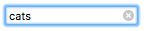
La différence principale est la façon dont les navigateurs gèrent cet élément. Premièrement, certains navigateurs affichent une icône de croix dans la zone de saisie qui peut être utilisée pour retirer le terme de la recherche. Voici par exemple un aperçu de la fonctionnalité sous Chrome :
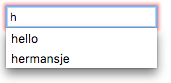
De plus, les navigateurs modernes proposent souvent une auto-complétion basée sur les termes de recherche déjà utilisés sur le site. Ainsi, quand on réutilise le champ, différentes suggestions peuvent être affichées et utilisées. Cela facilite la réutilisation de recherches déjà saisies. Voici l'aperçu de cette fonctionnalité sous Firefox :
Ajouter un texte indicatif
Il est possible de fournir un texte indicatif dans le champ de recherche afin de fournir une indication quant aux recherches qu'il est possible de faire. Pour cela, on ajoute un texte avec l'attribut placeholder. Par exemple :
<form>
  <div>
    <input
      type="search"
      id="maRecherche"
      name="q"
      placeholder="Rechercher sur le site…" />
    <button>Rechercher</button>
  </div>
</form>
Voici le résultat obtenu avec ce fragment HTML :
Les champs de recherche et l'accessibilité
Un des problèmes posés par les formulaires de recherche est leur accessibilité. En effet, dans la plupart des situations, il n'est pas nécessaire de fournir une étiquette indiquant le rôle de la recherche, car le placement du champ rend son rôle clair (cet exemple montre un motif visuel commun).
Cela peut toutefois prêter à confusion pour les utilisateur·ice·s de lecteurs d'écran, car ceux-ci ne reçoivent aucune indication vocale sur la nature du champ de recherche. Une solution qui n'a pas d'incidence sur la conception visuelle consiste à utiliser des éléments de repère.
- Enveloppez toute la fonctionnalité de recherche dans un élément
<search>, ce qui crée une région de repère que les technologies d'assistance peuvent annoncer et naviguer rapidement. Si votre<input>est déjà dans un<form>, vous pouvez alternativement ajouterrole="search"à l'élément<form>, ce qui fait également du<form>un repère de recherche. L'élément<search>utilise la sémantique HTML native, tandis querole="search"bénéficie d'un meilleur support et peut être plus concis à taper si vous avez déjà un<form>englobant. - Si cela ne suffit pas, vous pouvez utiliser un attribut
aria-labelsur le<input>lui-même. Il s'agit d'une étiquette textuelle descriptive qui est lue par le lecteur d'écran ; elle est utilisée comme équivalent non visuel de<label>.
Prenons un exemple minimaliste :
<form role="search">
  <div>
    <input
      type="search"
      id="maRecherche"
      name="q"
      placeholder="Rechercher sur le site…"
      aria-label="Rechercher parmi le contenu du site" />
    <button>Rechercher</button>
  </div>
</form>
Voici le résultat obtenu grâce à ce fragment HTML :
Il n'y a aucune différence visuelle avec l'exemple précédent mais avec cette deuxième version, les personnes qui utilisent un lecteur d'écran disposent de plus d'informations.
Note : Voir Panneaux/points de repère pour plus d'informations à propos de ces fonctionnalités relatives à l'accessibilité.
Paramétrer la taille physique
Il est possible de contrôler la taille physique du champ de saisie grâce à l'attribut size. Cet attribut permet d'indiquer le nombre de caractères qui peuvent être affichés simultanément à l'intérieur du champ. Ainsi, dans l'exemple qui suit, la zone de recherche peut contenir 30 caractères :
<form>
  <div>
    <input
      type="search"
      id="maRecherche"
      name="q"
      placeholder="Rechercher sur le site…"
      size="30" />
    <button>Rechercher</button>
  </div>
</form>
On obtient une boîte de recherche plus large qu'auparavant :
Validation
Les éléments <input> de type search possèdent les mêmes fonctionnalités de validation que les éléments <input type="text">. Il existe peu de raison de contraindre les termes d'une recherche mais voici quelques cas.
Note : Attention, la validation des données d'un formulaire de recherche HTML par le client ne doit pas remplacer la vérification de ces données lorsqu'elles sont reçues sur le serveur. En effet, il est tout à fait possible pour quelqu'un de modifier le code HTML de la page pour outrepasser les mécanismes de validation. Il est également possible d'envoyer des données directement au serveur. Si le serveur ne valide pas les données reçues, des données potentiellement mal formatées peuvent causer des dommages aux bases de données et autres composants sensibles.
Une note sur la mise en forme
Il existe des pseudo-classes utiles pour mettre en forme les éléments de formulaire valides/invalide : :valid et :invalid. Dans cette section, nous utilisons la feuille de style suivante, qui place une coche à côté des champs dont la valeur est valide et une croix à côté des champs dont la valeur est invalide.
input:invalid ~ span::after {
  content: "✖";
  padding-left: 5px;
  position: absolute;
}

input:valid ~ span::after {
  content: "✓";
  padding-left: 5px;
  position: absolute;
}
Vous pouvez ici voir qu'on utilise un élément <span> placé après l'élément de formulaire, qui sert de conteneur pour les icônes. C'est nécessaire, car certains types d'éléments de saisie, sur certains navigateurs, n'affichent pas correctement les icônes placées directement après eux.
Rendre le champ obligatoire
Il est possible d'utiliser l'attribut required afin d'indiquer que la valeur doit obligatoirement être saisie avant d'envoyer le formulaire :
<form>
  <div>
    <input
      type="search"
      id="maRecherche"
      name="q"
      placeholder="Recherche sur le site…"
      required />
    <button>Rechercher</button>
    <span class="validite"></span>
  </div>
</form>
Voici le résultat obtenu :
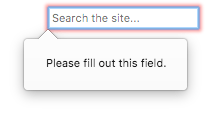
De plus, si on essaie d'envoyer le formulaire sans aucun terme de recherche, le navigateur affiche un message. Voici par exemple, le résultat dans Firefox :
Différents messages peuvent être affichés selon le type d'erreur liée à la saisie, voir les exemples qui suivent.
Contraindre la taille de la valeur saisie
Il est possible d'indiquer une taille minimale pour la longueur des termes de la recherche avec l'attribut minlength. De même, on peut fixer la longueur maximale du texte qui peut être saisi pour la recherche grâce à l'attribut maxlength. Ces deux attributs sont exprimés en nombres de caractères.
Dans l'exemple qui suit, la valeur saisie dans le champ de recherche doit mesurer entre 4 et 8 caractères.
<form>
  <div>
    <label for="maRecherche"> Rechercher un·e utilisateur·ice </label>
    <input
      type="search"
      id="maRecherche"
      name="q"
      placeholder="ID de 4 à 8 char."
      required
      size="30"
      minlength="4"
      maxlength="8" />
    <button>Rechercher</button>
    <span class="validite"></span>
  </div>
</form>
Voici le résultat obtenu avec ce fragment de code HTML :
Si vous essayez d'envoyer une valeur qui est plus petite que 4 caractères, vous avez un message d'erreur (qui peut varier selon le navigateur utilisé). De plus, le navigateur ne permet pas de saisir un texte plus long que 8 caractères.
Indiquer un motif
L'attribut pattern permet d'indiquer une expression rationnelle que doit respecter la valeur saisie pour être considérée valide (cf. Validation selon une expression régulière pour une introduction).
Regardons un exemple. Imaginons que nous voulions fournir un formulaire de recherche par identifiant de produit, et que les identifiants soient tous des codes composés de deux lettres suivies de quatre chiffres. L'exemple suivant couvre ce cas :
<form>
<div>
<label for="maRecherche"> Rechercher un produit par son code : </label>
<input
type="search"
id="maRecherche"
name="q"
placeholder="2 lettres puis 4 chiffres"
required
size="30"
pattern="[A-z]{2}[0-9]{4}" />
<button>Rechercher</button>
<span class="validite"></span>
</div>
</form>
Voici le résultat obtenu avec ce fragment HTML :
Exemples
Formulaire de recherche accessible
Cet exemple montre un menu typique avec <nav> qui inclut un formulaire de recherche. Les fonctionnalités WAI-ARIA sont utilisées pour rendre le formulaire plus accessible aux technologies d'assistance (AT).
HTML
Les principaux éléments de navigation sont composés d'une liste de liens. Le formulaire de recherche <form> se voit attribuer un role="search", ce qui fait du <form> un point de repère de recherche, annoncé aux technologies d'assistance. Nous donnons également à l'élément <input type="search"> un aria-label pour lui fournir une étiquette claire qui est lue par les lecteurs d'écran.
<nav>
  <ul>
    <li><a href="#">Accueil</a></li>
    <li><a href="#">À propos</a></li>
    <li><a href="#">Contact</a></li>
  </ul>
  <form role="search">
    <input
      type="search"
      name="q"
      placeholder="Requête de recherche"
      aria-label="Rechercher dans le contenu du site" />
    <button>Rechercher !</button>
  </form>
</nav>
Nous avons masqué le CSS et le JavaScript de l'exemple pour plus de concision, car ils ne sont pas pertinents pour comprendre le HTML. Vous pouvez les consulter en appuyant sur le bouton « Exécuter » dans l'exemple interactif ci-dessous.
Résultat
Résumé technique
| Valeur | Une chaîne de caractères qui représente la valeur contenue dans le champ de recherche. |
| Évènements |
change et
input
|
| Attributs pris en charge |
autocomplete,
list,
maxlength,
minlength,
pattern,
placeholder,
required,
size.
|
| Attributs IDL | value |
| Interface DOM | HTMLInputElement |
| Rôle ARIA implicite |
sans l'attribut list :
searchboxavec l'attribut list : combobox
|
Spécifications
| Spécification |
|---|
| HTML # text-(type=text)-state-and-search-state-(type=search) |
Compatibilité des navigateurs
Voir aussi
- Les formulaires HTML
- L'élément
<input>et l'interfaceHTMLInputElementqui l'implémente - L'élément
<input type="text">