Valeur d'attribut HTML <input type="week">
Disponibilité limitée
Cette fonctionnalité n'est pas Compatible car elle ne fonctionne pas dans certains des navigateurs les plus utilisés.
Vous voulez une meilleure prise en charge pour cette fonctionnalité ? Dites-nous pourquoi.
Les éléments <input> de type week créent des champs de saisie permettant de saisir facilement une année ainsi que le numéro de semaine ISO 8601 correspondant à cette année (c'est-à-dire de la semaine 1 à la semaine 52 ou 53).
Exemple interactif
<label for="camp-week"> Choisissez une semaine en mai ou en juin : </label>
<input
type="week"
name="semaine"
id="camp-week"
min="2018-W18"
max="2018-W26"
required />
label {
  display: block;
  font:
    1rem "Fira Sans",
    sans-serif;
}

input,
label {
  margin: 0.4rem 0;
}
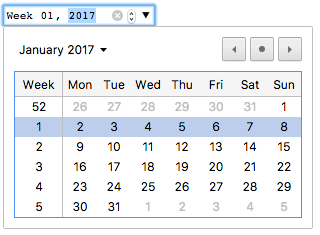
L'interface utilisateur du contrôle varie d'un navigateur à l'autre ; la prise en charge inter-navigateurs est actuellement un peu limitée, seuls Chrome/Opera et Microsoft Edge le prennent en charge pour l'instant. Dans les navigateurs qui ne le prennent pas en charge, le contrôle se dégrade gracieusement pour fonctionner de manière identique à <input type="text">.
Valeur
Une chaîne de caractères qui représente la valeur de la semaine et de l'année saisies dans le champ. Le format précis de représentation d'une semaine donnée est décrit dans l'article sur les formats des dates et heures en HTML.
Il est possible de définir une valeur par défaut grâce à l'attribut value de la façon suivante :
<label for="semaine">À quelle semaine souhaitez-vous démarrer ?</label>
<input id="semaine" type="week" name="semaine" value="2017-W01" />
Une chose à noter est que le format affiché peut différer de la value réelle, qui est toujours formatée en yyyy-Www. Lorsque la valeur ci‑dessus est envoyée au serveur, par exemple, les navigateurs peuvent l'afficher sous la forme Semaine 01, 2017, mais la valeur envoyée reste toujours week=2017-W01.
Vous pouvez également obtenir et définir la valeur en JavaScript en utilisant la propriété value de l'élément d'entrée, par exemple :
let weekControl = document.querySelector('input[type="week"]');
weekControl.value = "2017-W45";
Attributs supplémentaires
En complément des attributs pris en charge par l'ensemble des éléments <input>, les champs de semaine gèrent les attributs suivants :
max
La dernière année (chronologiquement) et le numéro de semaine acceptés, au format de chaîne de caractères décrit dans la section Valeur ci‑dessus. Si la value renseignée dans l'élément dépasse cette valeur, l'élément échoue à la validation des contraintes. Si la valeur de l'attribut max n'est pas une chaîne de caractères représentant une semaine valide, alors l'élément n'a pas de valeur maximale.
Cette valeur doit être supérieure ou égale à l'année et à la semaine définies par l'attribut min.
min
La première année et le numéro de semaine acceptés. Si la value de l'élément est inférieure à cette valeur, l'élément échoue à la validation des contraintes. Si une valeur est définie pour min qui n'est pas une chaîne de caractères représentant une semaine valide, l'élément n'a pas de valeur minimale.
Cette valeur doit être inférieure ou égale à la valeur de l'attribut max.
readonly
Un attribut booléen qui, s'il est présent, indique que le champ ne peut pas être édité par l'utilisateur·ice. La valeur de l'attribut value peut, toutefois, être modifiée avec du code JavaScript qui modifie la valeur de la propriété value de l'objet HTMLInputElement.
Note :
Puisqu'un champ en lecture seule ne peut pas avoir de valeur, required n'a pas d'effet sur les champs qui ont également readonly présent.
step
L'attribut step est un nombre qui définit la granularité à laquelle la valeur doit se conformer, ou la valeur spéciale any, décrite ci-dessous. Seules les valeurs qui sont un nombre entier de pas à partir de la base de pas sont valides. La base de pas est min si définie, value sinon, ou −259,200,000 (le début de la semaine 1970-W01) si aucune n'est fournie.
Pour les champs week, la valeur de step est donnée en semaines et est traitée comme un nombre de millisecondes égal à 604,800,000 fois la valeur de step (la valeur numérique sous-jacente est en millisecondes). La valeur par défaut est 1, indiquant 1 semaine.
Une valeur de chaîne de caractères any signifie qu'aucun pas n'est implicite, et toute valeur est autorisée (sauf autres contraintes, telles que min et max). En réalité, cela a le même effet que 1 pour les champs week, car l'interface de sélection ne permet de choisir que des semaines entières.
Note : Lorsque les données saisies par l'utilisateur·ice ne respectent pas cette contrainte, l'agent utilisateur peut arrondir à la valeur valide la plus proche, avec une préférence pour les dates les plus avancées quand deux dates sont aussi proches de la valeur saisie.
Utiliser les contrôles de type week
Ces contrôles peuvent être pratiques selon certains aspects : ils permettent de sélectionner une semaine de façon simple, les données envoyées au serveur sont normalisées quelle que soit la langue ou le navigateur de la personne saisissant dans le champ. Toutefois, en raison de la prise en charge des navigateurs actuellement limitée, <input type="week"> pose quelques défis.
Nous verrons par la suite quelques cas d'utilisation simples puis complexes avant de voir comment gérer l'hétérogénéité des différents navigateurs (cf. Gérer la prise en charge des navigateurs).
Utilisation simple
La forme la plus simple de <input type="week"> se compose d'un élément <input> et d'un élément <label> :
<form>
<label for="semaine">
À quelle semaine souhaitez-vous commencer ?
</label>
<input id="semaine" type="week" name="semaine" />
</form>
Contrôler la taille du champ
<input type="week"> ne prend pas en charge des attributs de dimensionnement (tel que size). Il est nécessaire d'utiliser CSS si on a besoin de modifier la taille du contrôle.
Utiliser l'attribut step
En théorie, l'attribut step doit pouvoir être employé pour définir l'incrément minimal entre chaque semaine sélectionnable. Toutefois, il ne semble avoir encore aucun effet pour les navigateurs qui prennent en charge ce contrôle.
Validation
Par défaut, <input type="week"> n'applique aucune validation aux valeurs saisies. Les interfaces utilisateurs affichées ne permettent pas de saisir autre chose qu'un couple semaine / année. Toutefois, il est toujours possible de ne sélectionner aucune valeur, on peut également vouloir restreindre la plage de semaines qui peuvent être sélectionnées.
Paramétrer des semaines minimum et maximum
Les attributs min et max peuvent être utilisés afin de restreindre les semaines qui peuvent être sélectionnées par l'utilisateur·ice. Dans l'exemple qui suit, on indique une valeur minimale correspondant à la première semaine de 2017 et une valeur maximale correspondant à la dernière semaine de 2017 :
<form>
<label for="semaine">
À quelle semaine souhaitez-vous commencer ?
</label>
<input
id="semaine"
type="week"
name="semaine"
min="2017-W01"
max="2017-W52" />
<span class="validite"></span>
</form>
Voici la feuille de style utilisée dans l'exemple précédent. Notez qu'on utilise les pseudo-classes CSS :valid et :invalid afin de mettre en forme le contrôle selon que la valeur saisie est valide ou non. Les icônes associées sont placées dans un élément <span> situé à côté du champ et non sur le champ même car, pour Chrome, le contenu généré dynamiquement avec les pseudo-éléments est placé dans le contrôle du formulaire et ne peut être mis en forme efficacement.
div {
  margin-bottom: 10px;
  position: relative;
}

input[type="week"] {
  width: 100px;
}

input + span {
  padding-right: 30px;
}

input:invalid + span::after {
  position: absolute;
  content: "✖";
  padding-left: 5px;
}

input:valid + span::after {
  position: absolute;
  content: "✓";
  padding-left: 5px;
}
Pour les navigateurs qui prennent en charge ce contrôle et ces fonctionnalités, on ne peut sélectionner que les semaines de l'année 2017.
Rendre la valeur obligatoire
On peut aussi utiliser l'attribut required afin que la saisie de la valeur soit obligatoire. Pour les navigateurs qui prennent en charge cette fonctionnalité, une erreur est affichée lorsqu'on tente d'envoyer un formulaire avec un champ vide pour une semaine.
Prenons un autre exemple (où la période a été restreinte comme précédemment) et où le champ est obligatoire :
<form>
<div>
<label for="semaine">
À quelle semaine souhaitez-vous commencer ?
</label>
<input
id="semaine"
type="week"
name="semaine"
min="2017-W01"
max="2017-W52"
required />
<span class="validite"></span>
</div>
<div>
<input type="submit" value="Envoyer le formulaire" />
</div>
</form>
Si vous essayez d'envoyer le formulaire sans aucune valeur, le navigateur affiche une erreur. Vous pouvez tester avec l'exemple qui suit :
Voici une capture d'écran du résultat obtenu si votre navigateur ne prend pas en charge cette fonctionnalité :

Attention : La validation des formulaires HTML ne remplace pas les scripts qui garantissent que les données saisies sont au bon format. Il est très facile pour quelqu'un de modifier le HTML pour contourner la validation, ou de la supprimer entièrement. Il est également possible pour quelqu'un de contourner complètement votre HTML et d'envoyer les données directement à votre serveur. Si votre code côté serveur ne valide pas les données qu'il reçoit, des catastrophes peuvent survenir lorsque des données mal formatées (ou des données trop volumineuses, de type incorrect, etc.) sont saisies dans votre base de données.
Gérer la prise en charge des navigateurs
Comme indiqué plus haut, le principal problème lié à l'utilisation des champs de type semaine est la prise en charge par les navigateurs : Safari et Firefox ne le prennent pas en charge sur bureau, et les anciennes versions d'Internet Explorer ne le prennent pas en charge.
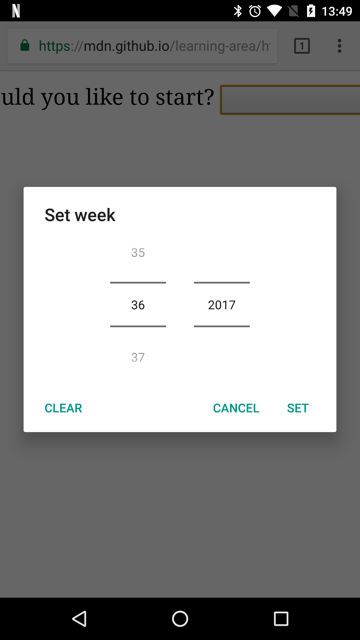
Les plateformes mobiles telles qu'Android et iOS exploitent pleinement ce type de champ, en proposant des contrôles d'interface adaptés au tactile qui facilitent grandement la sélection des valeurs. Par exemple, le sélecteur week sur Chrome pour Android ressemble à ceci :
Les navigateurs qui ne prennent pas en charge ce contrôle basculent sur un champ texte, ce qui pose des problèmes tant pour la cohérence de l'interface (le contrôle affiché est différent) que pour le traitement des données.
Le second problème est plus grave. Comme indiqué précédemment, avec un champ week la valeur réelle est toujours normalisée au format yyyy-Www. Quand le navigateur se rabat sur un champ texte générique, rien n'aide l'utilisateur·ice à formater correctement la saisie (ce qui n'est pas intuitif). Il existe plusieurs manières d'indiquer une semaine ; par exemple :
Première semaine de 2017Du 2 au 8 janvier 20172017-W01- etc.
À l'heure actuelle, la meilleure façon de gérer les semaines et les années dans les formulaires de manière compatible avec tous les navigateurs consiste à demander à l'utilisateur·ice de saisir le numéro de la semaine et l'année dans des champs distincts (les éléments <select> sont couramment utilisés ; voir ci-dessous pour un exemple), ou à utiliser des bibliothèques JavaScript telles que le sélecteur de date jQuery (angl.).
Exemples
Dans l'exemple qui suit, on construit deux ensembles d'éléments pour sélectionner une semaine : un sélecteur natif avec <input type="week"> et un second composé de deux éléments <select> qui permettent de choisir la semaine et l'année sur les navigateurs qui ne prennent pas en charge le contrôle natif.
Voici le code HTML utilisé :
<form>
<div class="selectSemaineNatif">
<label for="semaine">
À quelle semaine souhaitez-vous commencer ?
</label>
<input
id="semaine"
type="week"
name="semaine"
min="2017-W01"
max="2018-W52"
required />
<span class="validite"></span>
</div>
<p class="etiquetteRepli">À quelle semaine souhaitez-vous commencer ?</p>
<div class="selectSemaineRepli">
<div>
<span>
<label for="semaine">Semaine :</label>
<select id="semaineRepli" name="semaine"></select>
</span>
<span>
<label for="annee">Année :</label>
<select id="annee" name="annee">
<option value="2017" selected>2017</option>
<option value="2018">2018</option>
</select>
</span>
</div>
</div>
</form>
On génère les valeurs des semaines dynamiquement.
Dans le fragment de code JavaScript qui suit, on montre comment détecter si la fonctionnalité est prise en charge ou non. Pour cela, on crée un nouvel élément <input> et on règle son type sur week puis on vérifie immédiatement la valeur de son type. Les navigateurs qui ne prennent pas en charge la fonctionnalité retournent text. Si c'est le cas, on masque le sélecteur natif et on affiche le sélecteur alternatif composé des deux éléments <select>.
// On définit certaines variables
const selectSemaineNatif = document.querySelector(".selectSemaineNatif");
const selectSemaineRepli = document.querySelector(".selectSemaineRepli");
const etiquetteRepli = document.querySelector(".etiquetteRepli");

const anneeSelect = document.querySelector("#annee");
const semaineSelect = document.querySelector("#semaineRepli");

// À l'état initial, on masque le sélecteur alternatif
selectSemaineRepli.style.display = "none";
etiquetteRepli.style.display = "none";

// On teste si le sélecteur natif se transforme en
// contrôle de saisie de texte ou non
const test = document.createElement("input");

try {
  test.type = "week";
} catch (e) {
  console.log(e.description);
}

// Si c'est le cas, on exécute le code dans le bloc
// conditionnel if() {}
if (test.type === "text") {
  // On masque alors le sélecteur natif et
  // on affiche le sélecteur alternatif
  selectSemaineNatif.style.display = "none";
  selectSemaineRepli.style.display = "block";
  etiquetteRepli.style.display = "block";

  // On ajoute les semaines dynamiquement
  remplirSemaines();
}

function remplirSemaines() {
  // On ajoute 52 semaines grâce à une boucle
  for (let i = 1; i <= 52; i++) {
    let option = document.createElement("option");
    option.textContent = i < 10 ? "0" + i : i;
    semaineSelect.appendChild(option);
  }
}
Note : N'oubliez pas que certaines années comptent 53 semaines (voir Nombre de semaines par an (angl.)) ! Vous devez en tenir compte lors du développement d'applications de production.
Résumé technique
| Valeur | Une chaîne de caractères qui représente une semaine et une année ou qui est vide. |
| Évènements |
change et
input
|
| Attributs pris en charge |
autocomplete,
list,
readonly,
step
|
| Attributs IDL |
list,
value,
valueAsDate,
valueAsNumber
|
| Interface DOM | HTMLInputElement |
| Rôle ARIA implicite | Pas de rôle correspondant (angl.) |
Spécifications
| Spécification |
|---|
| HTML # week-state-(type=week) |
Compatibilité des navigateurs
Voir aussi
- L'élément générique
<input>et l'interface qui permet de le manipuler,HTMLInputElement - Les formats de date et d'heure utilisés en HTML
- Les éléments
<input type="datetime-local">,<input type="date">,<input type="time">et<input type="month">