Basic concepts of flexbox
Module flexible box layout (thường được gọi là flexbox) là mô hình bố cục một chiều để phân bổ không gian giữa các phần tử và bao gồm nhiều khả năng alignment. Bài viết này đưa ra tổng quan về các tính năng chính của flexbox, mà chúng ta sẽ khám phá chi tiết hơn trong phần còn lại của các hướng dẫn này.
Khi chúng ta mô tả flexbox là một chiều, chúng ta đang mô tả thực tế rằng flexbox xử lý bố cục theo một chiều tại một thời điểm — theo hàng hoặc theo cột. Điều này có thể đối lập với mô hình hai chiều của CSS Grid Layout, kiểm soát cả cột và hàng cùng nhau.
Hai trục của flexbox
Khi làm việc với flexbox, bạn cần suy nghĩ theo hai trục — main axis và cross axis. Main axis được xác định bởi thuộc tính flex-direction, và cross axis chạy vuông góc với nó. Tất cả mọi thứ chúng ta làm với flexbox đều liên quan đến những trục này, vì vậy việc hiểu cách chúng hoạt động từ đầu là rất quan trọng.
Main axis
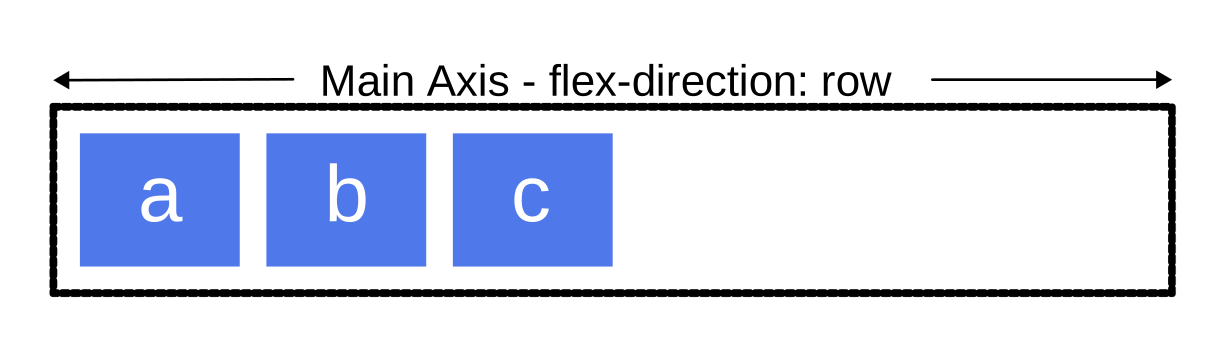
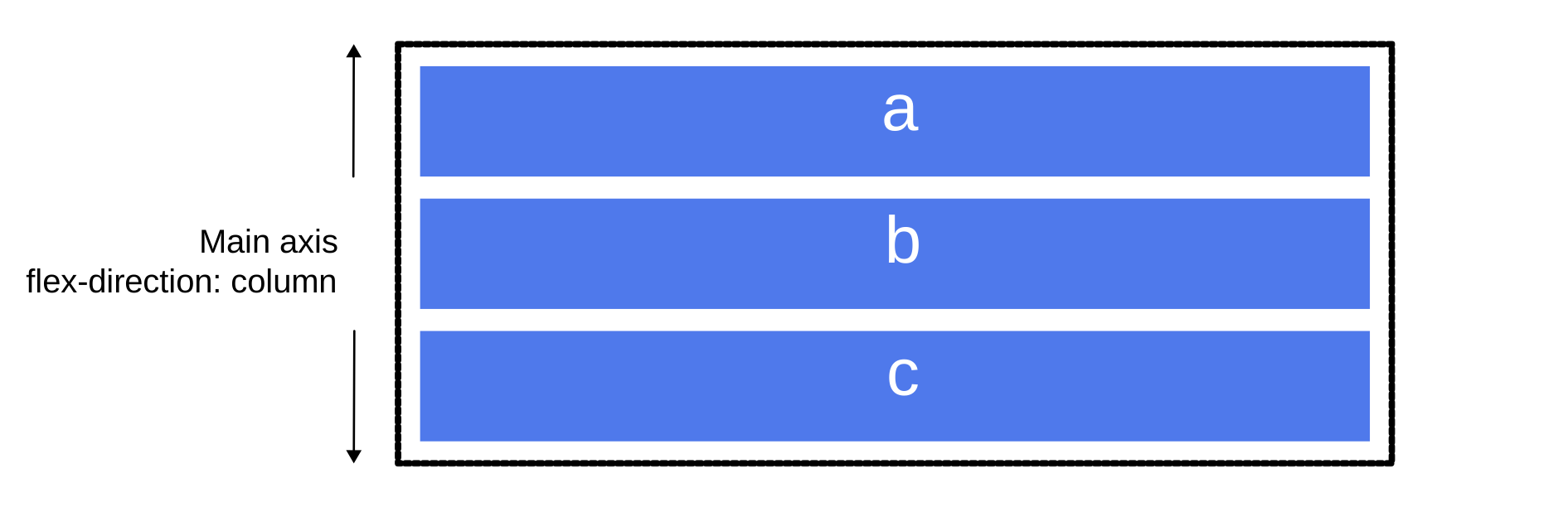
main axis được xác định bởi flex-direction, có bốn giá trị có thể:
rowrow-reversecolumncolumn-reverse
Nếu bạn chọn row hoặc row-reverse, main axis của bạn sẽ chạy dọc theo hàng theo hướng inline.
Chọn column hoặc column-reverse và main axis của bạn sẽ chạy theo hướng block, từ trên xuống dưới của trang.
Cross axis
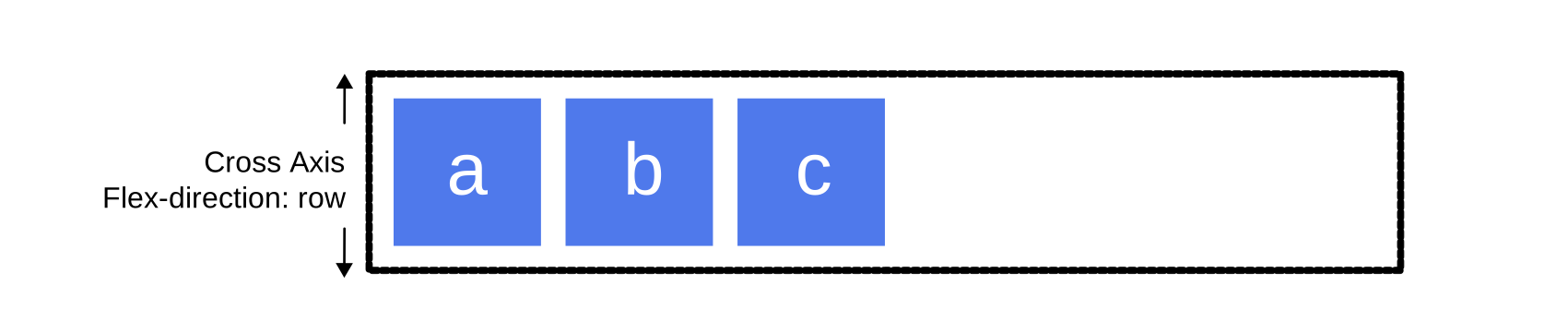
cross axis chạy vuông góc với main axis. Do đó, nếu flex-direction (main axis) của bạn được đặt thành row hoặc row-reverse thì cross axis chạy dọc theo các cột.
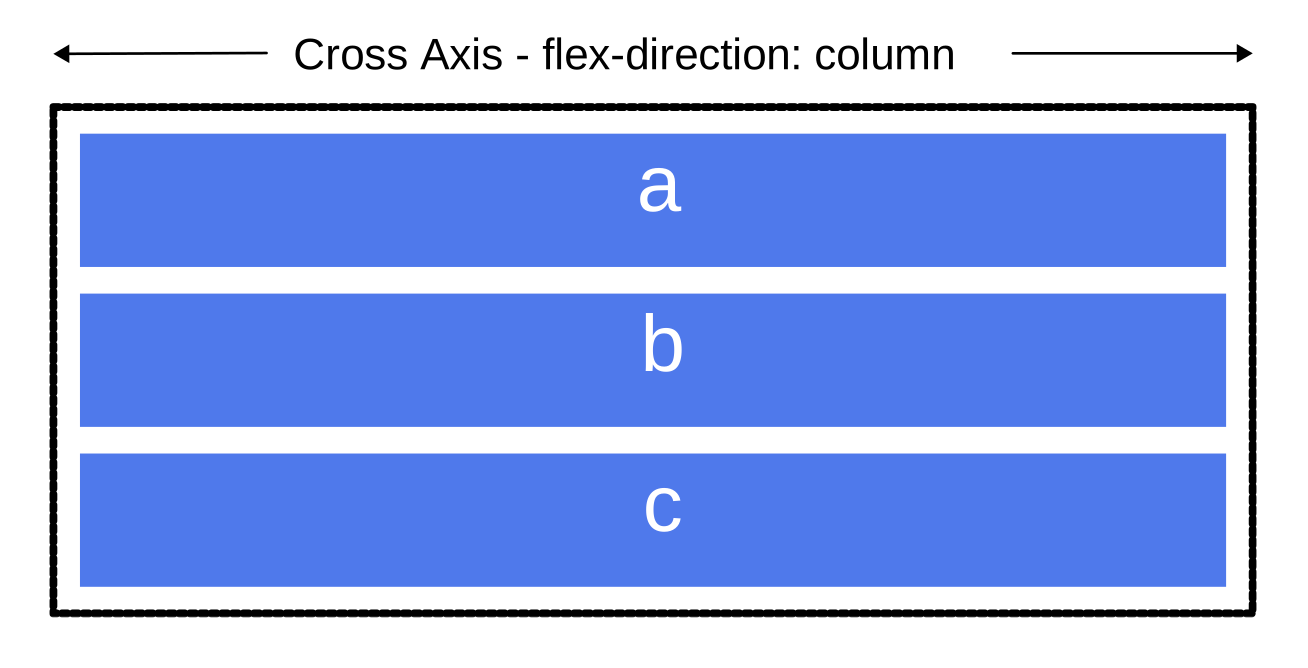
Nếu main axis của bạn là column hoặc column-reverse thì cross axis chạy dọc theo các hàng.
Đường bắt đầu và kết thúc
Một lĩnh vực quan trọng khác cần hiểu là flexbox không đưa ra giả định về writing mode của tài liệu. Flexbox không chỉ giả định rằng tất cả các dòng văn bản bắt đầu từ trên cùng bên trái của tài liệu và chạy về phía bên phải, với các dòng mới xuất hiện một dưới cái kia. Thay vào đó, nó hỗ trợ tất cả các writing mode, giống như các thuộc tính và giá trị logical khác.
Bạn có thể đọc thêm về mối quan hệ giữa flexbox và writing modes trong một bài viết sau; tuy nhiên, mô tả sau đây sẽ giúp giải thích tại sao chúng ta không nói về trái và phải và trên và dưới khi mô tả hướng mà các flex item của chúng ta chảy theo.
Nếu flex-direction là row và tôi đang làm việc trong tiếng Anh, thì cạnh bắt đầu của main axis sẽ ở bên trái, cạnh kết thúc ở bên phải.
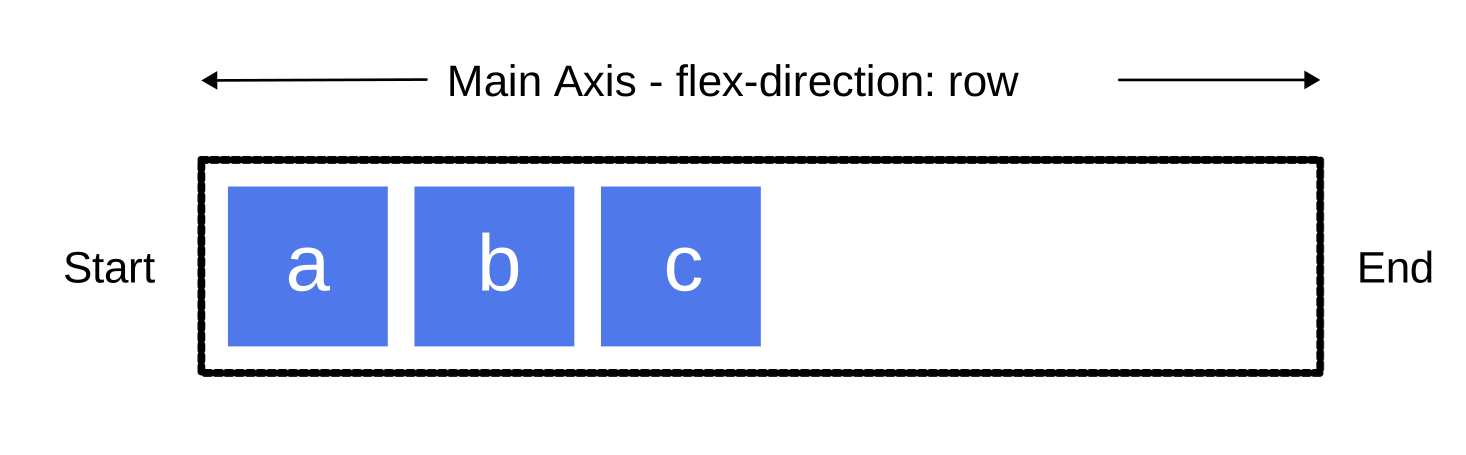
Nếu tôi làm việc trong tiếng Ả Rập, thì cạnh bắt đầu của main axis sẽ ở bên phải và cạnh kết thúc ở bên trái.
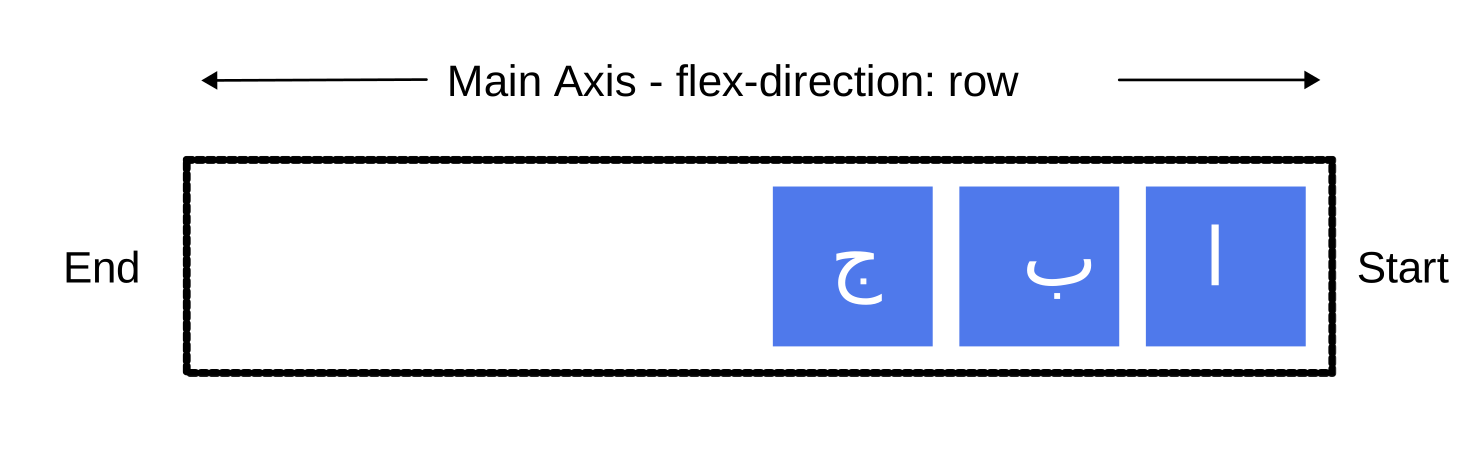
Trong cả hai trường hợp, cạnh bắt đầu của cross axis ở đầu flex container và cạnh kết thúc ở dưới cùng, vì cả hai ngôn ngữ đều có writing mode ngang.
Sau một thời gian, suy nghĩ về bắt đầu và kết thúc thay vì trái và phải trở nên tự nhiên, và sẽ hữu ích cho bạn khi xử lý các phương pháp bố cục khác như CSS Grid Layout tuân theo cùng một mẫu.
Flex container
Một vùng của tài liệu được bố cục bằng flexbox được gọi là flex container. Để tạo flex container, đặt thuộc tính display của vùng thành flex. Khi chúng ta làm điều này, các phần tử con trực tiếp của container đó trở thành flex item. Bạn có thể kiểm soát rõ ràng việc container hiển thị inline hay trong block formatting context bằng cách sử dụng inline flex hoặc inline-flex cho inline flex container hay block flex hoặc flex cho block level flex container.
Giá trị ban đầu
Như với tất cả các thuộc tính trong CSS, một số giá trị ban đầu được xác định, vì vậy nội dung của flex container mới sẽ hoạt động như sau:
- Các phần tử hiển thị theo hàng (giá trị mặc định của thuộc tính
flex-directionlàrow). - Các phần tử bắt đầu từ cạnh bắt đầu của main axis.
- Các phần tử không kéo dài trên chiều chính nhưng có thể co lại (giá trị mặc định của thuộc tính
flex-growcủa flex item là0và giá trị mặc định của thuộc tínhflex-shrinklà1). - Các phần tử sẽ kéo dài để lấp đầy kích thước của cross axis (giá trị mặc định của thuộc tính
align-itemslàstretch). - Giá trị mặc định của thuộc tính
flex-basiscủa flex item làauto. Điều này có nghĩa là, trong mỗi trường hợp, nó sẽ bằng vớiwidthcủa flex item trong writing mode ngang, vàheightcủa flex item trong writing mode dọc. Nếuwidth/heighttương ứng cũng được đặt thànhauto, giá trịcontentcủaflex-basisđược sử dụng thay thế. - Tất cả các phần tử sẽ nằm trong một hàng duy nhất (giá trị mặc định của thuộc tính
flex-wraplànowrap), tràn ra khỏi container nếu tổngwidth/heightcủa chúng vượt quáwidth/heightcủa phần tử chứa.
Kết quả là các phần tử của bạn sẽ tất cả xếp hàng theo hàng, sử dụng kích thước của nội dung làm kích thước của chúng trên main axis. Nếu có nhiều phần tử hơn có thể vừa vào container, chúng sẽ không bao quanh mà thay vào đó sẽ tràn ra. Nếu một số phần tử cao hơn các phần tử khác, tất cả các phần tử sẽ kéo dài theo toàn bộ chiều dài của cross axis.
Bạn có thể thấy trong mẫu live bên dưới cách điều này trông như thế nào. Nhấp vào "Play" để mở ví dụ trong MDN Playground và chỉnh sửa các phần tử hoặc thêm phần tử mới để thử nghiệm hành vi ban đầu của flexbox:
<div class="box">
  <div>One</div>
  <div>Two</div>
  <div>Three <br />has <br />extra <br />text</div>
</div>
.box > * {
  border: 2px solid rgb(96 139 168);
  border-radius: 5px;
  background-color: rgb(96 139 168 / 0.2);
}

.box {
  border: 2px dotted rgb(96 139 168);
  display: flex;
}
Thay đổi flex-direction
Thêm thuộc tính flex-direction vào flex container cho phép chúng ta thay đổi hướng hiển thị của các flex item. Đặt flex-direction: row-reverse sẽ giữ các phần tử hiển thị theo hàng, tuy nhiên các đường bắt đầu và kết thúc bị đổi chỗ.
Nếu chúng ta thay đổi flex-direction thành column, main axis chuyển đổi và các phần tử giờ đây hiển thị theo cột. Đặt column-reverse và các đường bắt đầu và kết thúc lại bị đổi chỗ.
Mẫu live bên dưới có flex-direction được đặt thành row-reverse. Hãy thử các giá trị khác — row, column và column-reverse — để xem điều gì xảy ra với nội dung.
<div class="box">
  <div>One</div>
  <div>Two</div>
  <div>Three</div>
</div>
.box > * {
  border: 2px solid rgb(96 139 168);
  border-radius: 5px;
  background-color: rgb(96 139 168 / 0.2);
}

.box {
  border: 2px dotted rgb(96 139 168);
  display: flex;
  flex-direction: row-reverse;
}
Flex container nhiều dòng với flex-wrap
Mặc dù flexbox là mô hình một chiều, nhưng có thể làm cho flex item bao quanh nhiều dòng. Nếu bạn làm điều này, bạn nên coi mỗi dòng là flex container mới. Bất kỳ việc phân bổ không gian nào cũng sẽ xảy ra trên mỗi dòng, mà không tham chiếu đến các dòng trước hoặc sau.
Để gây ra hành vi bao quanh, thêm thuộc tính flex-wrap với giá trị wrap. Bây giờ, nếu các phần tử quá lớn để hiển thị hết trong một dòng, chúng sẽ bao quanh sang dòng khác. Mẫu live bên dưới chứa các phần tử đã được cho một width. Tổng chiều rộng của các phần tử quá rộng cho flex container. Vì flex-wrap được đặt thành wrap, các phần tử bao quanh nhiều dòng. Nếu bạn đặt thành nowrap, đây là giá trị ban đầu, chúng sẽ co lại để vừa vào container. Chúng co lại vì chúng đang sử dụng giá trị flexbox ban đầu, bao gồm flex-shrink: 1, cho phép các phần tử co lại. Sử dụng nowrap sẽ gây ra overflow nếu các phần tử không thể co lại, hoặc không thể co lại đủ nhỏ để vừa.
<div class="box">
  <div>One</div>
  <div>Two</div>
  <div>Three</div>
</div>
.box > * {
  border: 2px solid rgb(96 139 168);
  border-radius: 5px;
  background-color: rgb(96 139 168 / 0.2);
  width: 200px;
}

.box {
  width: 500px;
  border: 2px dotted rgb(96 139 168);
  display: flex;
  flex-wrap: wrap;
}
Tìm hiểu thêm về việc bao quanh flex item trong hướng dẫn Làm chủ việc bao quanh flex item.
Shorthand flex-flow
Bạn có thể kết hợp hai thuộc tính flex-direction và flex-wrap thành shorthand flex-flow.
Trong mẫu live bên dưới, hãy thử thay đổi giá trị đầu tiên thành một trong các giá trị được phép cho flex-direction - row, row-reverse, column hoặc column-reverse, và cũng thay đổi giá trị thứ hai thành wrap và nowrap.
<div class="box">
  <div>One</div>
  <div>Two</div>
  <div>Three</div>
</div>
.box > * {
  border: 2px solid rgb(96 139 168);
  border-radius: 5px;
  background-color: rgb(96 139 168 / 0.2);
  width: 200px;
}

.box {
  width: 500px;
  border: 2px dotted rgb(96 139 168);
  display: flex;
  flex-flow: row wrap;
}
Các thuộc tính áp dụng cho flex item
Để kiểm soát kích thước inline của mỗi flex item, chúng ta nhắm đến chúng trực tiếp thông qua ba thuộc tính:
Chúng ta sẽ xem qua những thuộc tính này ngắn gọn bên dưới, nhưng nếu bạn muốn thông tin toàn diện hơn, hãy xem hướng dẫn Kiểm soát tỷ lệ flex item trên main axis.
Trước khi chúng ta có thể hiểu rõ những thuộc tính này, chúng ta cần xem xét khái niệm available space (không gian sẵn có). Những gì chúng ta làm khi thay đổi giá trị của các thuộc tính flex này là thay đổi cách phân bổ không gian sẵn có giữa các phần tử. Khái niệm không gian sẵn có này cũng quan trọng khi chúng ta xem xét việc căn chỉnh các phần tử.
Nếu chúng ta có ba phần tử rộng 100 pixel trong container rộng 500 pixel, thì không gian chúng ta cần để bố cục các phần tử là 300 pixel. Điều này để lại 200 pixel không gian sẵn có. Nếu chúng ta không thay đổi các giá trị ban đầu thì flexbox sẽ đặt không gian đó sau phần tử cuối cùng.
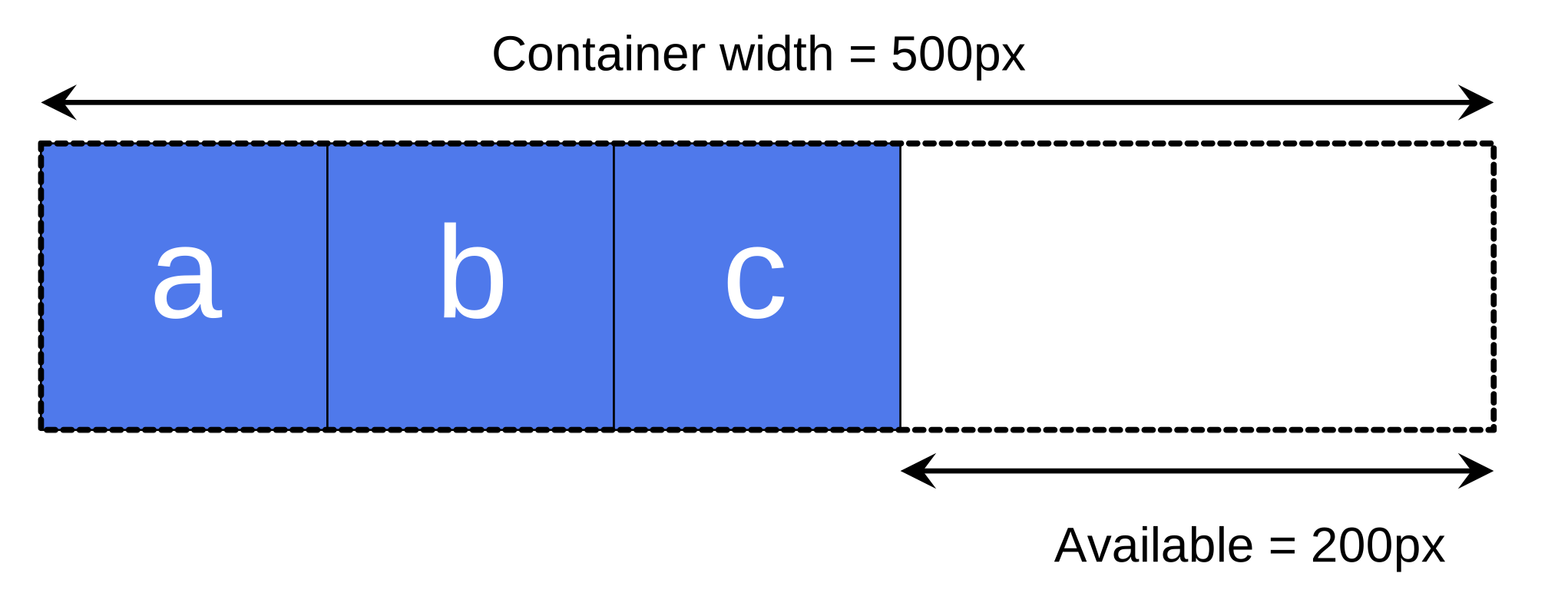
Nếu thay vào đó chúng ta muốn các phần tử phát triển và lấp đầy không gian, thì chúng ta cần có phương pháp phân bổ không gian còn lại giữa các phần tử. Các thuộc tính flex mà chúng ta áp dụng cho bản thân các phần tử cho phép xác định cách phân bổ không gian sẵn có đó giữa các flex item anh em.
Thuộc tính flex-basis
flex-basis là thứ xác định kích thước của phần tử đó theo không gian mà nó để lại làm không gian sẵn có. Giá trị ban đầu của thuộc tính này là auto — trong trường hợp này trình duyệt kiểm tra xem phần tử có kích thước không. Trong ví dụ trên, tất cả các phần tử đều có chiều rộng 100 pixel. Điều này được sử dụng làm flex-basis.
Nếu các phần tử không có kích thước thì kích thước của nội dung được dùng làm flex-basis. Đó là lý do tại sao khi chúng ta chỉ khai báo display: flex trên phần tử cha để tạo flex item, tất cả các phần tử di chuyển vào một hàng và chỉ chiếm nhiều không gian bằng cần thiết để hiển thị nội dung của chúng.
Thuộc tính flex-grow
Với thuộc tính flex-grow được đặt thành một số nguyên dương, nếu có không gian sẵn có, flex item có thể phát triển dọc theo main axis từ flex-basis của nó. Liệu phần tử có kéo dài để chiếm tất cả không gian sẵn có trên trục đó, hay chỉ một phần của không gian sẵn có phụ thuộc vào liệu các phần tử khác có được phép phát triển hay không và giá trị flex-grow của chúng.
Mỗi phần tử có giá trị dương tiêu thụ một phần của bất kỳ không gian sẵn có nào dựa trên giá trị flex-grow của chúng. Nếu chúng ta cho tất cả các phần tử trong ví dụ trên giá trị flex-grow là 1 thì không gian sẵn có trong flex container sẽ được chia đều giữa các phần tử và chúng sẽ kéo dài để lấp đầy container trên main axis. Nếu chúng ta cho phần tử đầu tiên giá trị flex-grow là 2, và các phần tử khác mỗi cái giá trị là 1, thì có tổng cộng 4 phần; 2 phần không gian sẵn có sẽ được cho phần tử đầu tiên (100px trên 200px trong trường hợp ví dụ trên) và 1 phần mỗi phần tử còn lại (50px mỗi cái trên 200px tổng).
Thuộc tính flex-shrink
Trong khi thuộc tính flex-grow xử lý việc thêm không gian trong main axis, thuộc tính flex-shrink kiểm soát cách không gian được lấy đi. Nếu chúng ta không có đủ không gian trong container để bố cục các phần tử, và flex-shrink được đặt thành một số nguyên dương, thì phần tử có thể trở nên nhỏ hơn flex-basis. Cũng như với flex-grow, các giá trị khác nhau có thể được gán để khiến một phần tử co lại nhanh hơn các phần tử khác — một phần tử có giá trị cao hơn được đặt cho flex-shrink sẽ co lại nhanh hơn các phần tử anh em có giá trị thấp hơn.
Một phần tử có thể co lại xuống đến kích thước min-content của nó. Kích thước tối thiểu này được tính đến trong khi tính toán lượng co lại thực sự sẽ xảy ra, có nghĩa là flex-shrink có khả năng ít nhất quán hơn flex-grow về hành vi. Do đó chúng ta sẽ xem xét kỹ hơn cách thuật toán này hoạt động trong bài viết Kiểm soát tỷ lệ của các phần tử theo main axis.
Note:
Các giá trị này cho flex-grow và flex-shrink là tỷ lệ. Thông thường nếu chúng ta có tất cả các phần tử được đặt thành flex: 1 1 200px và sau đó muốn một phần tử phát triển với tốc độ gấp đôi, chúng ta sẽ đặt phần tử đó thành flex: 2 1 200px. Tuy nhiên bạn cũng có thể sử dụng flex: 10 1 200px và flex: 20 1 200px nếu muốn.
Giá trị shorthand cho các thuộc tính flex
Bạn sẽ hiếm khi thấy các thuộc tính flex-grow, flex-shrink và flex-basis được sử dụng riêng lẻ; thay vào đó chúng được kết hợp thành shorthand flex. Shorthand flex cho phép bạn đặt ba giá trị theo thứ tự này — flex-grow, flex-shrink, flex-basis.
Mẫu live bên dưới cho phép bạn thử nghiệm các giá trị khác nhau của flex shorthand; hãy nhớ rằng giá trị đầu tiên là flex-grow. Cho giá trị dương có nghĩa là phần tử có thể phát triển. Giá trị thứ hai là flex-shrink — với giá trị dương các phần tử có thể co lại, nhưng chỉ khi tổng giá trị của chúng tràn qua main axis. Giá trị cuối cùng là flex-basis; đây là giá trị mà các phần tử đang sử dụng làm giá trị cơ sở để phát triển và co lại.
<div class="box">
  <div class="one">One</div>
  <div class="two">Two</div>
  <div class="three">Three</div>
</div>
.box > * {
  border: 2px solid rgb(96 139 168);
  border-radius: 5px;
  background-color: rgb(96 139 168 / 0.2);
}

.box {
  border: 2px dotted rgb(96 139 168);
  display: flex;
}

.one {
  flex: 1 1 auto;
}

.two {
  flex: 1 1 auto;
}

.three {
  flex: 1 1 auto;
}
Ngoài ra còn có một số giá trị shorthand được xác định trước bao gồm hầu hết các trường hợp sử dụng. Bạn sẽ thường thấy chúng được sử dụng trong các hướng dẫn, và trong nhiều trường hợp đây là tất cả những gì bạn cần sử dụng. Các giá trị được xác định trước như sau:
flex: initialflex: autoflex: noneflex: <positive-number>
Giá trị initial là một CSS-wide keyword đại diện cho giá trị ban đầu của thuộc tính. Đặt flex: initial đặt lại phần tử về giá trị ban đầu của ba thuộc tính longhand, giống như flex: 0 1 auto. Giá trị ban đầu của flex-grow là 0, vì vậy các phần tử sẽ không phát triển lớn hơn kích thước flex-basis của chúng. Giá trị ban đầu của flex-shrink là 1, vì vậy các phần tử có thể co lại nếu cần thay vì tràn ra. Giá trị ban đầu của flex-basis là auto. Các phần tử sẽ sử dụng bất kỳ kích thước nào được đặt trên phần tử trong chiều chính, hoặc chúng sẽ lấy kích thước từ kích thước nội dung.
Sử dụng flex: auto giống như sử dụng flex: 1 1 auto; điều này tương tự như flex: initial, ngoại trừ việc các phần tử có thể phát triển và lấp đầy container cũng như co lại nếu cần.
Sử dụng flex: none sẽ tạo ra các flex item hoàn toàn không linh hoạt. Nó như thể bạn đã viết flex: 0 0 auto. Các phần tử không thể phát triển hoặc co lại và sẽ được bố cục bằng flexbox với flex-basis là auto.
Shorthand mà bạn thường thấy trong các hướng dẫn là flex: 1 hoặc flex: 2 và như vậy. Điều này giống như viết flex: 1 1 0 hoặc flex: 2 1 0 và như vậy tương ứng. Các phần tử có kích thước tối thiểu do flex-basis: 0 và sau đó phát triển tỷ lệ để lấp đầy không gian sẵn có. Trong trường hợp này, giá trị flex-shrink là 1 là dư thừa vì các phần tử bắt đầu với kích thước tối thiểu — chúng không được cho bất kỳ kích thước nào có thể khiến chúng tràn qua flex container.
Hãy thử các giá trị shorthand này trong mẫu live bên dưới.
<div class="box">
  <div class="one">One</div>
  <div class="two">Two</div>
  <div class="three">Three</div>
</div>
.box > * {
  border: 2px solid rgb(96 139 168);
  border-radius: 5px;
  background-color: rgb(96 139 168 / 0.2);
}

.box {
  border: 2px dotted rgb(96 139 168);
  display: flex;
}

.one {
  flex: 1;
}

.two {
  flex: 1;
}

.three {
  flex: 1;
}
Alignment, justification và phân bổ không gian trống giữa các phần tử
Một tính năng quan trọng của flexbox là khả năng căn chỉnh và justify các phần tử trên main axis và cross axis, và phân bổ không gian giữa các flex item. Lưu ý rằng các thuộc tính này được đặt trên flex container, không phải trên bản thân các phần tử.
align-items
Thuộc tính align-items căn chỉnh tất cả các flex item trên cross axis.
Giá trị ban đầu của thuộc tính này là stretch và đó là lý do tại sao các flex item theo mặc định kéo dài đến chiều cao của flex container (hoặc chiều rộng nếu flex-direction được đặt thành column hoặc column-reverse). Chiều cao này có thể đến từ phần tử cao nhất trong container hoặc kích thước được đặt trên flex container.
Thay vào đó bạn có thể đặt align-items thành flex-start, hoặc đơn giản là start, để làm cho các phần tử xếp hàng ở đầu flex container, flex-end, hoặc chỉ là end, để căn chỉnh chúng về cuối, hoặc center để căn chỉnh chúng ở giữa. Hãy thử điều này trong mẫu live — Tôi đã cho flex container một chiều cao để bạn có thể thấy cách các phần tử có thể được di chuyển xung quanh trong container. Xem điều gì xảy ra nếu bạn đặt giá trị của align-items thành:
stretchflex-startflex-endstartendcenterbaselinelast baseline
<div class="box">
  <div>One</div>
  <div>Two</div>
  <div>Three <br />has <br />extra <br />text</div>
</div>
.box > * {
  border: 2px solid rgb(96 139 168);
  border-radius: 5px;
  background-color: rgb(96 139 168 / 0.2);
}

.box {
  width: 500px;
  height: 130px;
  border: 2px dotted rgb(96 139 168);
  display: flex;
  align-items: flex-start;
}
align-items được đặt trên flex container và tác động đến tất cả flex item. Nếu bạn muốn căn chỉnh một flex item khác so với các phần tử khác, bạn có thể đặt align-self trên flex item đó.
justify-content
Thuộc tính justify-content được dùng để căn chỉnh các phần tử trên main axis, hướng mà flex-direction đã đặt luồng. Giá trị ban đầu là flex-start sẽ xếp hàng các phần tử ở cạnh bắt đầu của container, nhưng bạn cũng có thể đặt giá trị thành flex-end để xếp hàng chúng ở cuối, hoặc center để xếp hàng chúng ở giữa.
Bạn cũng có thể sử dụng giá trị space-between để lấy tất cả không gian còn lại sau khi các phần tử được bố cục, và chia đều nó giữa các phần tử để có một lượng không gian bằng nhau giữa mỗi phần tử. Để gây ra một lượng không gian bằng nhau ở bên phải và bên trái (hoặc trên và dưới cho cột) của mỗi phần tử, sử dụng giá trị space-around. Với space-around, các phần tử có không gian nửa kích thước ở mỗi đầu. Hoặc, để khiến các phần tử có không gian bằng nhau xung quanh chúng, sử dụng giá trị space-evenly. Với space-evenly, các phần tử có không gian đầy kích thước ở mỗi đầu.
Hãy thử các giá trị justify-content sau trong mẫu live:
startendleftrightnormalflex-startflex-endcenterspace-aroundspace-betweenspace-evenlystretch
<div class="box">
  <div>One</div>
  <div>Two</div>
  <div>Three</div>
</div>
.box > * {
  border: 2px solid rgb(96 139 168);
  border-radius: 5px;
  background-color: rgb(96 139 168 / 0.2);
}

.box {
  border: 2px dotted rgb(96 139 168);
  display: flex;
  justify-content: flex-start;
}
Bài viết Căn chỉnh các phần tử trong flex container khám phá những thuộc tính này sâu hơn, để hiểu rõ hơn cách chúng hoạt động. Tuy nhiên những ví dụ cơ bản này hữu ích trong hầu hết các trường hợp sử dụng.
justify-items
Thuộc tính justify-items bị bỏ qua trong flexbox layouts.
place-items và place-content
Thuộc tính place-items là thuộc tính shorthand cho align-items và justify-items. Nếu được đặt trên flex container, nó sẽ đặt alignment nhưng không phải justification, vì justify-items bị bỏ qua trong flexbox.
Có một thuộc tính shorthand khác, place-content, xác định các thuộc tính align-content và justify-content. Thuộc tính align-content chỉ ảnh hưởng đến flex container có wrap, và được thảo luận trong Căn chỉnh các phần tử trong flex container.
Bước tiếp theo
Sau khi đọc bài viết này, bạn nên có hiểu biết về các tính năng cơ bản của flexbox. Trong bài tiếp theo, chúng ta sẽ xem xét cách specification này liên quan đến các phần khác của CSS.