Controlling ratios of flex items along the main axis
Trong hướng dẫn này, chúng ta khám phá ba thuộc tính kiểm soát kích thước và tính linh hoạt của flex item theo main axis: flex-grow, flex-shrink và flex-basis. Hiểu đầy đủ cách các thuộc tính này hoạt động với việc phát triển và co lại các phần tử là chìa khóa để làm chủ CSS flexible box layout.
Tổng quan
Ba thuộc tính của chúng ta kiểm soát các khía cạnh sau về tính linh hoạt của flex item:
flex-grow: Phần tử này nhận được bao nhiêu positive free space?flex-shrink: Bao nhiêu negative free space có thể được lấy đi từ phần tử này?flex-basis: Kích thước của phần tử trước khi phát triển và co lại xảy ra là gì?
Các thuộc tính thường được biểu đạt bằng shorthand flex. Đoạn code sau sẽ đặt thuộc tính flex-grow thành 2, flex-shrink thành 1 và flex-basis thành auto.
.item {
  flex: 2 1 auto;
}
Các khái niệm quan trọng khi làm việc trên main axis
Để hiểu các thuộc tính flex, hữu ích khi biết kích thước tự nhiên của flex item trước khi bất kỳ việc phát triển hoặc co lại nào xảy ra. Ngoài ra, điều quan trọng là phải hiểu khái niệm free space, là sự khác biệt giữa tổng kích thước tự nhiên của tất cả các flex item dọc theo main axis và kích thước của chính main axis.
Định kích thước flex item
Để xác định có bao nhiêu không gian để bố cục flex item, trình duyệt cần biết phần tử có kích thước bao lớn để bắt đầu. Điều này được tính như thế nào với các phần tử không có chiều rộng hoặc chiều cao được áp dụng bằng đơn vị độ dài tuyệt đối?
Trong CSS, các từ khóa min-content và max-content có thể được dùng thay cho đơn vị <length>. Nói chung, min-content là kích thước nhỏ nhất mà một phần tử có thể là trong khi vẫn vừa được từ dài nhất, và max-content là kích thước mà phần tử cần để vừa tất cả nội dung mà không bao quanh.
Ví dụ bên dưới chứa hai phần tử đoạn văn với các chuỗi văn bản khác nhau. Đoạn văn đầu tiên có chiều rộng min-content. Chú ý rằng văn bản đã sử dụng tất cả các cơ hội soft-wrapping sẵn có, trở nên nhỏ nhất có thể mà không tràn ra. Đây là kích thước min-content của chuỗi đó. Về cơ bản, từ dài nhất trong chuỗi đang xác định kích thước.
Đoạn văn thứ hai, với giá trị max-content, làm điều ngược lại. Nó phát triển to bằng cần thiết để vừa nội dung mà không tận dụng các cơ hội soft-wrapping. Nó sẽ tràn ra hộp chứa nó nếu container đó quá hẹp.
<p class="min-content">
  I am sized with min-content and so I will take all of the soft-wrapping
  opportunities.
</p>
<p class="max-content">
  I am sized with max-content and so I will take none of the soft-wrapping
  opportunities.
</p>
.min-content {
  width: min-content;
  border: 2px dotted rgb(96 139 168);
}
.max-content {
  width: max-content;
  border: 2px dotted rgb(96 139 168);
}
Hãy nhớ hành vi này và những hiệu ứng min-content và max-content có khi chúng ta khám phá flex-grow và flex-shrink sau này trong bài viết này.
Positive và negative free space
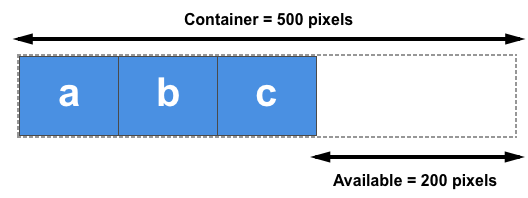
Chúng ta cũng cần hiểu khái niệm positive và negative free space. Khi flex container có positive free space, nó có nhiều không gian hơn cần thiết để hiển thị các flex item bên trong container. Ví dụ, một container rộng 500px, với flex-direction được đặt thành row và chứa ba flex item rộng 100px có 200px positive free space. Positive free space này có thể được phân bổ giữa các phần tử nếu muốn lấp đầy container.
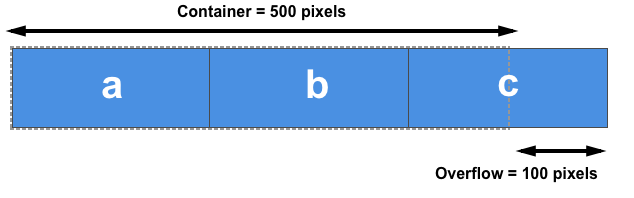
Flex container có negative free space khi tổng giá trị kích thước tự nhiên của các flex item lớn hơn không gian sẵn có trong flex container. Nếu ba flex item trong ví dụ container rộng 500px ở trên mỗi cái rộng 200px thay vì 100px, tổng chiều rộng tự nhiên của chúng là 600px, dẫn đến 100px negative free space. Không gian này có thể được lấy đi từ các phần tử để làm cho chúng vừa vào container, hoặc các phần tử sẽ tràn ra.
Chúng ta cần hiểu việc phân bổ positive free space và loại bỏ negative free space này để tìm hiểu về các thành phần thuộc tính của shorthand flex.
Trong các ví dụ sau, flex-direction được đặt thành row, vì vậy kích thước của các phần tử sẽ được xác định bởi chiều rộng của chúng. Chúng ta sẽ tính toán positive và negative free space bằng cách so sánh tổng chiều rộng của tất cả các phần tử với chiều rộng của container. Bạn cũng có thể thử mỗi ví dụ với flex-direction: column. Main axis sau đó sẽ là cột, và bạn sẽ so sánh chiều cao của các phần tử và container của chúng để tính toán positive và negative free space.
Thuộc tính flex-basis
Thuộc tính flex-basis chỉ định kích thước ban đầu của flex item trước khi bất kỳ việc phân bổ positive hoặc negative free space nào xảy ra. Giá trị ban đầu của thuộc tính này là auto. Thuộc tính này chấp nhận các giá trị giống như các thuộc tính width và height, và nó cũng chấp nhận từ khóa content.
Nếu flex-basis được đặt thành auto, kích thước ban đầu của phần tử là kích thước <length-percentage> của kích thước chính, nếu có được đặt. Ví dụ, nếu phần tử có width: 200px được đặt, thì 200px sẽ là flex-basis cho phần tử này. Các giá trị phần trăm tương đối với kích thước main axis bên trong của flex container. Nếu width: 50% được đặt, flex-basis cho phần tử này sẽ là một nửa chiều rộng content-box của container. Nếu không có kích thước nào như vậy được đặt, có nghĩa là phần tử được định kích thước tự động, thì auto phân giải thành kích thước nội dung (xem thảo luận về định kích thước min- và max-content ở trên), có nghĩa là flex-basis là kích thước max-content của phần tử.
Ví dụ này chứa ba flex item không linh hoạt, với cả flex-grow và flex-shrink được đặt thành 0. Phần tử đầu tiên, có chiều rộng tường minh là 150px, nhận flex-basis là 150px, trong khi hai phần tử còn lại không có chiều rộng được đặt và vì vậy được định kích thước theo chiều rộng nội dung hoặc max-content.
<div class="box">
  <div>One</div>
  <div>Two</div>
  <div>Three</div>
</div>
.box > * {
  border: 2px solid rgb(96 139 168);
  border-radius: 5px;
  background-color: rgb(96 139 168 / 0.2);
  flex: 0 0 auto;
}

.box {
  width: 500px;
  border: 2px dotted rgb(96 139 168);
  display: flex;
}

.box :first-child {
  width: 150px;
}
Ngoài từ khóa auto và bất kỳ giá trị width hợp lệ nào khác, bạn có thể sử dụng từ khóa content làm flex-basis. Điều này dẫn đến flex-basis dựa trên kích thước nội dung, ngay cả khi có width được đặt trên phần tử. Điều này tạo ra cùng hiệu ứng như việc xóa bất kỳ chiều rộng nào được đặt và sử dụng auto làm flex-basis. Mặc dù tương tự như đặt max-content, giá trị content cho phép bất kỳ aspect-ratio nào được tính toán dựa trên kích thước cross axis.
Để hoàn toàn bỏ qua kích thước của flex item trong quá trình phân bổ không gian, đặt flex-basis thành 0 và đặt giá trị flex-grow khác không. Hãy tìm hiểu flex-grow trước khi xem giá trị này trong thực tế.
Thuộc tính flex-grow
Thuộc tính flex-grow chỉ định flex grow factor, xác định mức độ flex item sẽ phát triển tương đối so với các flex item khác trong flex container khi positive free space được phân bổ.
Nếu tất cả các phần tử có cùng flex grow factor, positive free space sẽ được phân bổ đều giữa chúng. Đối với tình huống này, thực hành phổ biến là đặt flex-grow: 1, nhưng bạn có thể cho chúng bất kỳ giá trị nào, chẳng hạn 88, 100 hoặc 1.2; đây là tỷ lệ. Nếu factor giống nhau cho tất cả flex item trong container và có positive free space, không gian đó sẽ được phân bổ đều.
Kết hợp flex-grow và flex-basis
Mọi thứ có thể trở nên khó hiểu về cách flex-grow và flex-basis tương tác. Hãy xem xét trường hợp ba flex item có độ dài nội dung khác nhau và các quy tắc flex sau được áp dụng cho chúng:
.class {
  flex: 1 1 auto;
}
Trong trường hợp này, giá trị flex-basis là auto và các phần tử không có chiều rộng được đặt, vì vậy chúng được định kích thước tự động. Điều này có nghĩa là flex-basis được sử dụng là kích thước max-content của mỗi phần tử. Sau khi bố cục các phần tử, có một số positive free space trong flex container, được hiển thị trong hình ảnh bên dưới dưới dạng vùng gạch chéo; vùng gạch chéo là positive free space sẽ được phân bổ giữa ba phần tử dựa trên flex grow factor của chúng:

Chúng ta đang làm việc với flex-basis bằng kích thước nội dung. Điều này có nghĩa là không gian sẵn có để phân bổ được trừ từ tổng không gian sẵn có (chiều rộng của flex container), và không gian còn lại sau đó được chia đều giữa ba phần tử. Phần tử lớn nhất vẫn là lớn nhất vì nó bắt đầu từ kích thước lớn hơn, ngay cả khi nó có cùng lượng không gian dự phòng như các phần tử khác:

Để tạo ba phần tử có kích thước bằng nhau, ngay cả khi các phần tử ban đầu có kích thước khác nhau, đặt thành phần flex-basis thành 0:
.class {
  flex: 1 1 0;
}
Ở đây, cho mục đích tính toán phân bổ không gian, chúng ta đang đặt kích thước của mỗi phần tử thành 0. Điều này có nghĩa là tất cả không gian có thể phân bổ. Vì tất cả các phần tử có cùng flex grow factor, chúng nhận được lượng không gian bằng nhau. Kết quả là ba flex item có chiều rộng bằng nhau.
Hãy thử thay đổi flex grow factor từ 1 thành 0 trong ví dụ live này để xem hành vi khác nhau:
<div class="box">
  <div>One</div>
  <div>Two</div>
  <div>Three has more content</div>
</div>
.box > * {
  border: 2px solid rgb(96 139 168);
  border-radius: 5px;
  background-color: rgb(96 139 168 / 0.2);
  flex: 1 1 0;
}

.box {
  width: 400px;
  border: 2px dotted rgb(96 139 168);
  display: flex;
}
Cho các phần tử flex-grow factor khác nhau
Sử dụng flex-grow và flex-basis cùng nhau cho phép chúng ta kiểm soát kích thước từng phần tử riêng lẻ bằng cách đặt các flex grow factor khác nhau. Nếu chúng ta giữ flex-basis ở 0 để tất cả không gian có thể phân bổ, chúng ta có thể tạo các flex item có kích thước khác nhau bằng cách gán cho mỗi phần tử một flex grow factor khác nhau.
Trong ví dụ bên dưới, chúng ta sử dụng 1 làm flex grow factor cho hai phần tử đầu tiên và tăng gấp đôi lên 2 cho phần tử thứ ba. Với flex-basis: 0 được đặt trên tất cả các phần tử, không gian sẵn có được phân bổ như sau:
- Các giá trị flex grow factor của tất cả các flex item anh em được cộng lại (tổng là 4 trong trường hợp này).
- Positive free space trong flex container được chia cho giá trị tổng này.
- Free space được phân bổ theo các giá trị riêng lẻ. Trong trường hợp này, phần tử đầu tiên nhận một phần, phần tử thứ hai một phần, và phần tử thứ ba hai phần. Điều này có nghĩa là phần tử thứ ba có kích thước gấp đôi phần tử đầu tiên và thứ hai.
<div class="box">
  <div class="one">One</div>
  <div class="two">Two</div>
  <div class="three">Three</div>
</div>
.box > * {
  border: 2px solid rgb(96 139 168);
  border-radius: 5px;
  background-color: rgb(96 139 168 / 0.2);
  flex: 1 1 0;
}

.box {
  border: 2px dotted rgb(96 139 168);
  display: flex;
}

.one {
  flex: 1 1 0;
}

.two {
  flex: 1 1 0;
}

.three {
  flex: 2 1 0;
}
Hãy nhớ rằng bạn có thể sử dụng bất kỳ giá trị dương nào ở đây. Điều quan trọng là tỷ lệ giữa các phần tử. Bạn có thể sử dụng các số lớn hoặc số thập phân; tùy bạn. Để kiểm tra điều này, hãy thay đổi các giá trị flex-grow trong ví dụ trên thành .25, .25 và .50. Bạn sẽ thấy kết quả giống nhau.
Thuộc tính flex-shrink
Thuộc tính flex-shrink chỉ định flex shrink factor, xác định mức độ flex item sẽ co lại tương đối so với các flex item còn lại trong flex container khi negative free space được phân bổ.
Thuộc tính này xử lý các tình huống trong đó tổng giá trị flex-basis của các flex item quá lớn để vừa trong flex container và sẽ tràn ra. Miễn là flex-shrink của một phần tử là một giá trị dương, phần tử sẽ co lại để không tràn ra khỏi container.
Trong khi flex-grow được dùng để thêm không gian sẵn có vào các phần tử có thể phát triển, flex-shrink được dùng để lấy đi không gian để đảm bảo các phần tử vừa vào container mà không tràn ra.
Trong ví dụ này, có ba flex item rộng 200px trong container rộng 500px. Với flex-shrink được đặt thành 0, các phần tử không được phép co lại, khiến chúng tràn ra khỏi container.
<div class="box">
  <div>One</div>
  <div>Two</div>
  <div>Three has more content</div>
</div>
.box > * {
  border: 2px solid rgb(96 139 168);
  border-radius: 5px;
  background-color: rgb(96 139 168 / 0.2);
  flex: 0 0 auto;
  width: 200px;
}

.box {
  width: 500px;
  border: 2px dotted rgb(96 139 168);
  display: flex;
}
Thay đổi giá trị flex-shrink thành 1; mỗi phần tử sẽ co lại cùng một lượng, vừa tất cả các phần tử vào container. Negative free space đã được lấy đi tỷ lệ từ mỗi phần tử, làm cho mỗi flex item nhỏ hơn chiều rộng ban đầu của nó.
Kết hợp flex-shrink và flex-basis
Có vẻ như flex-shrink hoạt động theo cùng cách như flex-grow, bằng cách co lại thay vì phát triển các phần tử. Tuy nhiên có một số khác biệt quan trọng cần lưu ý.
Khái niệm flex base size ảnh hưởng đến cách negative space được phân bổ giữa các flex item. Flex shrink factor được nhân với flex base size khi phân bổ negative space. Điều này phân bổ negative space tỷ lệ với mức độ phần tử có thể co lại. Vì vậy, ví dụ, một phần tử nhỏ sẽ không co lại về không trước khi một phần tử lớn hơn đã giảm đáng kể.
Các phần tử nhỏ sẽ không co lại xuống dưới kích thước min-content của chúng, đây là kích thước nhỏ nhất mà phần tử có thể là nếu nó sử dụng tất cả các cơ hội soft wrapping sẵn có.
Ví dụ này minh họa việc sàn min-content, với flex-basis phân giải thành kích thước của nội dung. Nếu bạn thay đổi chiều rộng trên flex container, chẳng hạn tăng lên 700px, và sau đó giảm chiều rộng flex item, bạn có thể thấy rằng hai phần tử đầu tiên sẽ bao quanh. Tuy nhiên, chúng sẽ không bao giờ nhỏ hơn kích thước min-content của chúng. Khi container nhỏ lại, không gian chỉ bị lấy đi từ phần tử thứ ba khi co lại thêm.
<div class="box">
  <div>Item One</div>
  <div>Item Two</div>
  <div>Item Three has more content and so has a larger size</div>
</div>
.box > * {
  border: 2px solid rgb(96 139 168);
  border-radius: 5px;
  background-color: rgb(96 139 168 / 0.2);
  flex: 1 1 auto;
}

.box {
  border: 2px dotted rgb(96 139 168);
  width: 500px;
  display: flex;
}
Trong thực tế, hành vi co lại này cung cấp kết quả hợp lý. Nó ngăn nội dung biến mất hoàn toàn và trở nên nhỏ hơn kích thước nội dung tối thiểu. Các quy tắc trên hợp lý cho nội dung cần co lại để vừa vào container.
Cho các phần tử flex-shrink factor khác nhau
Giống như với flex-grow, bạn có thể cho các flex item các flex shrink factor khác nhau. Điều này có thể giúp thay đổi hành vi mặc định nếu, ví dụ, bạn muốn một phần tử co lại nhanh hơn hoặc chậm hơn các phần tử anh em hoặc không co lại chút nào.
Trong ví dụ này, phần tử đầu tiên có flex shrink factor là 1, phần tử thứ hai 0 (vì vậy nó sẽ không co lại chút nào), và phần tử thứ ba 4, tạo ra tổng 5 shrink factor. Phần tử thứ ba, do đó, co lại xấp xỉ bốn lần nhanh hơn phần tử đầu tiên, nhưng cả hai sẽ không co lại dưới chiều rộng min-content của chúng. Hãy thử nghiệm với các giá trị khác nhau: cũng như với flex-grow, bạn có thể sử dụng số thập phân hoặc số lớn hơn ở đây.
<div class="box">
  <div class="one">One</div>
  <div class="two">Two</div>
  <div class="three">Three</div>
</div>
.box > * {
  border: 2px solid rgb(96 139 168);
  border-radius: 5px;
  background-color: rgb(96 139 168 / 0.2);
  width: 200px;
}

.box {
  display: flex;
  width: 500px;
  border: 2px dotted rgb(96 139 168);
}

.one {
  flex: 1 1 auto;
}

.two {
  flex: 1 0 auto;
}

.three {
  flex: 2 4 auto;
}
Làm chủ việc định kích thước flex item
Để hiểu cách định kích thước flex item hoạt động, bạn cần xem xét các yếu tố bên dưới, mà chúng ta đã thảo luận trong các hướng dẫn này:
Điều gì xác định kích thước cơ sở của một phần tử?
flex-basisđược đặt thànhauto, và phần tử có chiều rộng được đặt không? Nếu vậy, kích thước sẽ dựa trên chiều rộng đó.flex-basisđược đặt thànhauto, nhưng phần tử không có chiều rộng được đặt không? Nếu vậy, kích thước sẽ dựa trên kích thước nội dung của phần tử.flex-basislà một độ dài hoặc phần trăm, nhưng không phải không? Nếu vậy, đây sẽ là kích thước của phần tử (sàn tạimin-content).flex-basisđược đặt thành0không? Nếu vậy, kích thước của phần tử sẽ không được tính đến trong tính toán chia sẻ không gian.
Có không gian sẵn có không?
Các phần tử chỉ có thể phát triển nếu có positive free space, và chúng sẽ không co lại trừ khi có negative free space.
- Nếu chúng ta cộng chiều rộng của tất cả các phần tử (hoặc chiều cao nếu làm việc theo cột), tổng đó có ít hơn tổng chiều rộng (hoặc chiều cao) của container không? Nếu vậy, sẽ có positive free space và
flex-growsẽ phát huy tác dụng. - Nếu chúng ta cộng chiều rộng của tất cả các phần tử (hoặc chiều cao nếu làm việc theo cột), tổng đó có nhiều hơn tổng chiều rộng (hoặc chiều cao) của container không? Nếu vậy, sẽ có negative free space và
flex-shrinksẽ phát huy tác dụng.
Các cách khác để phân bổ không gian là gì?
Nếu bạn không muốn không gian được thêm vào các phần tử, hãy nhớ rằng bạn có thể quản lý free space giữa hoặc xung quanh các phần tử bằng cách sử dụng các thuộc tính alignment được mô tả trong hướng dẫn căn chỉnh các phần tử trong flex container. Thuộc tính justify-content sẽ cho phép phân bổ free space giữa hoặc xung quanh các phần tử. Bạn cũng có thể sử dụng auto margin trên flex item để hấp thụ không gian và tạo khoảng cách giữa các phần tử.
Với tất cả các thuộc tính flex này sẵn dùng cho bạn, bạn sẽ thấy rằng hầu hết các tác vụ bố cục đều có thể thực hiện được, mặc dù ban đầu có thể cần một ít thực nghiệm.