border-image-slice
Baseline
Widely available
This feature is well established and works across many devices and browser versions. It’s been available across browsers since July 2015.
Thuộc tính border-image-slice CSS chia hình ảnh được chỉ định bởi border-image-source thành các vùng. Các vùng này tạo thành các thành phần của hình ảnh đường viền của phần tử.
Try it
border-image-slice: 30;
border-image-slice: 30 fill;
border-image-slice: 44;
border-image: url("/shared-assets/images/examples/border-florid.svg") round;
border-image-slice: calc(50 / 184 * 100%) calc(80 / 284 * 100%) fill;
border-image-width: 30px 48px;
<section id="default-example">
  <div id="example-element">This is a box with a border around it.</div>
</section>
#example-element {
  width: 80%;
  height: 80%;
  display: flex;
  align-items: center;
  justify-content: center;
  padding: 50px;
  background: #fff3d4;
  color: black;
  border: 30px solid;
  border-image: url("/shared-assets/images/examples/border-diamonds.png") 30
    round;
  font-size: 1.2em;
}
Cú pháp
/* Tất cả các cạnh */
border-image-slice: 30%;

/* trên và dưới | trái và phải */
border-image-slice: 10% 30%;

/* trên | trái và phải | dưới */
border-image-slice: 30 30% 45;

/* trên | phải | dưới | trái */
border-image-slice: 7 12 14 5;

/* Sử dụng từ khóa `fill` */
border-image-slice: 10% fill;
border-image-slice: fill 10%;

/* Giá trị toàn cục */
border-image-slice: inherit;
border-image-slice: initial;
border-image-slice: revert;
border-image-slice: revert-layer;
border-image-slice: unset;
Thuộc tính border-image-slice có thể được chỉ định bằng một đến bốn giá trị <number-percentage> để biểu diễn vị trí của mỗi lát cắt hình ảnh. Giá trị âm không hợp lệ; giá trị lớn hơn kích thước tương ứng sẽ bị kẹp lại ở 100%.
- Khi chỉ định một vị trí, nó tạo ra cả bốn lát cắt với cùng khoảng cách từ các cạnh tương ứng.
- Khi chỉ định hai vị trí, giá trị đầu tiên tạo ra các lát cắt đo từ trên và dưới, giá trị thứ hai tạo ra các lát cắt đo từ trái và phải.
- Khi chỉ định ba vị trí, giá trị đầu tiên tạo ra lát cắt đo từ trên, giá trị thứ hai tạo ra các lát cắt đo từ trái và phải, giá trị thứ ba tạo ra lát cắt đo từ dưới.
- Khi chỉ định bốn vị trí, chúng tạo ra các lát cắt đo từ trên, phải, dưới, và trái theo thứ tự đó (theo chiều kim đồng hồ).
Giá trị fill tùy chọn, nếu được sử dụng, có thể được đặt ở bất kỳ đâu trong khai báo.
Giá trị
<number>-
Biểu diễn độ lệch cạnh tính bằng pixel cho hình ảnh raster và tọa độ cho hình ảnh vector. Đối với hình ảnh vector, con số này tương đối với kích thước của phần tử, không phải kích thước của hình ảnh nguồn, vì vậy phần trăm thường được ưu tiên hơn trong những trường hợp này.
<percentage>-
Biểu diễn độ lệch cạnh dưới dạng phần trăm của kích thước hình ảnh nguồn: chiều rộng của hình ảnh cho các độ lệch ngang, chiều cao cho các độ lệch dọc.
fill-
Bảo toàn vùng hình ảnh ở giữa và hiển thị nó như một hình ảnh nền, nhưng được xếp chồng lên
backgroundthực sự. Chiều rộng và chiều cao của nó được định kích thước để khớp với vùng hình ảnh trên và trái tương ứng.
Mô tả
Quá trình cắt lát tạo ra tổng cộng chín vùng: bốn góc, bốn cạnh và một vùng ở giữa. Bốn đường cắt lát, được đặt ở khoảng cách nhất định từ các cạnh tương ứng, kiểm soát kích thước của các vùng.
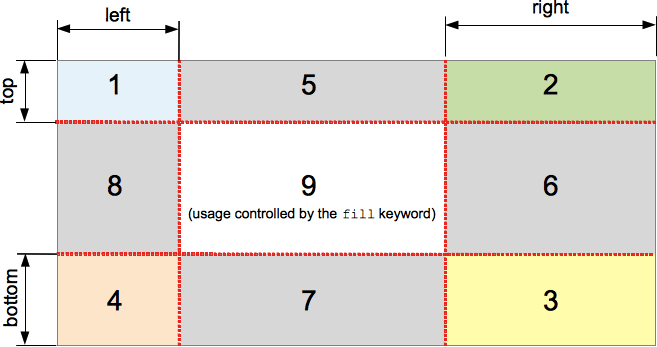
Sơ đồ trên minh họa vị trí của từng vùng.
- Vùng 1-4 là các vùng góc. Mỗi vùng được sử dụng một lần để tạo thành các góc của hình ảnh đường viền cuối cùng.
- Vùng 5-8 là các vùng cạnh. Chúng được lặp lại, thu nhỏ, hoặc sửa đổi theo cách khác trong hình ảnh đường viền cuối cùng để khớp với kích thước của phần tử.
- Vùng 9 là vùng ở giữa. Nó bị loại bỏ theo mặc định, nhưng được sử dụng như một hình ảnh nền nếu từ khóa
fillđược đặt.
Các thuộc tính border-image-repeat, border-image-width, và border-image-outset xác định cách các vùng này được sử dụng để tạo thành hình ảnh đường viền cuối cùng.
Định nghĩa hình thức
| Initial value | 100% |
|---|---|
| Applies to | all elements, except internal table elements when border-collapse is collapse. It also applies to ::first-letter. |
| Inherited | no |
| Percentages | refer to the size of the border image |
| Computed value | one to four percentage(s) (as specified) or absolute length(s), plus the keyword fill if specified |
| Animation type | by computed value type |
Cú pháp hình thức
border-image-slice =
  [ <number [0,∞]> | <percentage [0,∞]> ]{1,4}  &&
  fill?
Ví dụ
Chiều rộng đường viền và lát cắt có thể điều chỉnh
Ví dụ sau đây hiển thị một <div> với hình ảnh đường viền được đặt trên đó. Hình ảnh nguồn cho các đường viền như sau:

Các viên kim cương có kích thước 30px, vì vậy đặt 30 pixel làm giá trị cho cả border-width và border-image-slice sẽ cho bạn các viên kim cương hoàn chỉnh và khá sắc nét ở đường viền:
border-width: 30px;
border-image-slice: 30;
Đây là các giá trị mặc định chúng tôi đã sử dụng trong ví dụ này. Tuy nhiên, chúng tôi cũng cung cấp hai thanh trượt để cho phép bạn thay đổi động các giá trị của hai thuộc tính trên, giúp bạn đánh giá hiệu ứng chúng tạo ra:
border-image-slice thay đổi kích thước của lát cắt hình ảnh được lấy mẫu để sử dụng ở mỗi đường viền và góc đường viền (và vùng nội dung, nếu từ khóa fill được sử dụng) — thay đổi giá trị này khỏi 30 khiến đường viền trông có phần không đều, nhưng có thể tạo ra một số hiệu ứng thú vị.
border-width: thay đổi chiều rộng của đường viền. Kích thước hình ảnh được lấy mẫu được chia tỷ lệ để vừa với bên trong đường viền, có nghĩa là nếu chiều rộng lớn hơn lát cắt, hình ảnh có thể bắt đầu trông có phần bị vỡ pixel (trừ khi bạn sử dụng hình ảnh SVG).
HTML
<div class="wrapper">
  <div></div>
</div>

<ul>
  <li>
    <label for="width">slide to adjust <code>border-width</code></label>
    <input type="range" min="10" max="45" id="width" />
    <output id="width-output">30px</output>
  </li>
  <li>
    <label for="slice">slide to adjust <code>border-image-slice</code></label>
    <input type="range" min="10" max="45" id="slice" />
    <output id="slice-output">30</output>
  </li>
</ul>
CSS
.wrapper {
  width: 400px;
  height: 300px;
}

div > div {
  width: 300px;
  height: 200px;
  border-width: 30px;
  border-style: solid;
  border-image: url("/shared-assets/images/examples/border-diamonds.png");
  border-image-slice: 30;
  border-image-repeat: round;
}

li {
  display: flex;
  place-content: center;
}
JavaScript
const widthSlider = document.getElementById("width");
const sliceSlider = document.getElementById("slice");
const widthOutput = document.getElementById("width-output");
const sliceOutput = document.getElementById("slice-output");
const divElem = document.querySelector("div > div");

widthSlider.addEventListener("input", () => {
  const newValue = `${widthSlider.value}px`;
  divElem.style.borderWidth = newValue;
  widthOutput.textContent = newValue;
});

sliceSlider.addEventListener("input", () => {
  const newValue = sliceSlider.value;
  divElem.style.borderImageSlice = newValue;
  sliceOutput.textContent = newValue;
});
Kết quả
Thông số kỹ thuật
| Thông số kỹ thuật |
|---|
| CSS Backgrounds and Borders Module Level 3 # border-image-slice |