object-view-box
Khả dụng hạn chế
This feature is not Baseline because it does not work in some of the most widely-used browsers.
Experimental: This is an experimental technology
Check the Browser compatibility table carefully before using this in production.
Thuộc tính object-view-box CSS xác định một hình chữ nhật làm vùng hiển thị (viewbox) trong một phần tử thay thế, cho phép nội dung của phần tử thay thế được phóng to hoặc dịch chuyển. Nó hoạt động tương tự như thuộc tính SVG viewBox.
Try it
object-view-box: inset(0 0);
object-view-box: inset(20%);
object-view-box: xywh(95px 20px 60px 60px);
object-view-box: rect(110px 120px 200px 45px);
object-view-box: none;
<section id="default-example">
  <img
    class="transition-all"
    id="example-element"
    src="/shared-assets/images/examples/plumeria-146x200.jpg"
    alt="A close-up of red flowers and buds on a branch." />
</section>
#example-element {
  height: 100%;
  width: 100%;
  border: 2px dotted #888888;
}

@supports not (object-view-box: none) {
  body::before {
    content: "Your browser does not support the 'object-view-box' property.";
    color: black;
    background-color: #ffcd33;
    display: block;
    width: 100%;
    text-align: center;
  }
}
Cú pháp
/* từ khóa */
object-view-box: none;

/* hàm <basic-shape-rect> */
object-view-box: inset(20%);
object-view-box: inset(20% 30%);
object-view-box: inset(10px 0 25px 33px);
object-view-box: xywh(95px 20px 60px 60px);
object-view-box: rect(10px 30px 30px 10px);

/* Giá trị toàn cục */
object-view-box: inherit;
object-view-box: initial;
object-view-box: revert;
object-view-box: revert-layer;
object-view-box: unset;
Giá trị
none-
Phần tử không có view box. Đây là giá trị mặc định.
<basic-shape-rect>-
Hàm
inset(),xywh(), hoặcrect()chỉ định một view box cho phần tử có kích thước tự nhiên (phần tử thay thế). Trong trường hợp khác, giá trị này được giải quyết thànhnone.
Mô tả
Thuộc tính object-view-box có thể được sử dụng để cắt xén hoặc thay đổi kích thước phần tử thay thế, bao gồm hình ảnh và video. Nó hoạt động bằng cách hiển thị một phần nội dung của phần tử thay thế trong không gian dành cho phần tử đó. Phần của phần tử thay thế được hiển thị được xác định bởi giá trị của thuộc tính. Không gian dành riêng sẵn có được xác định bởi kích thước ngoại tại mặc định của phần tử. Phần nội dung được hiển thị có thể được trình bày ở chế độ phóng to, thu nhỏ, hoặc ở kích thước gốc, trong khi vẫn duy trì tỉ lệ khung hình nội tại của nội dung.
Giá trị thuộc tính là một <basic-shape-rect>, một trong các hàm <basic-shape> giới hạn để xác định hình chữ nhật. Ví dụ, giá trị có thể là hàm xywh():
img {
  object-view-box: xywh(410px 0 400px 150px);
}
Trong trường hợp này, góc trên bên trái của phần hình ảnh sẽ được hiển thị là 410px từ cạnh trái và 0 từ phía trên, như được xác định bởi các tham số tọa độ x và y. Kích thước của phần hình ảnh gốc được hiển thị là 400px rộng và 150px cao; các thành phần w và h của hàm. Phần 400x150 của hình ảnh này sẽ được hiển thị trong không gian đã dành cho hình ảnh khi trang được bố cục. Việc phần nội dung hiển thị có kích thước nội tại gốc, phóng to, hay thu nhỏ phụ thuộc vào việc viewbox là 400px x 150px, nhỏ hơn, hay lớn hơn kích thước phần tử hình ảnh, tương ứng.
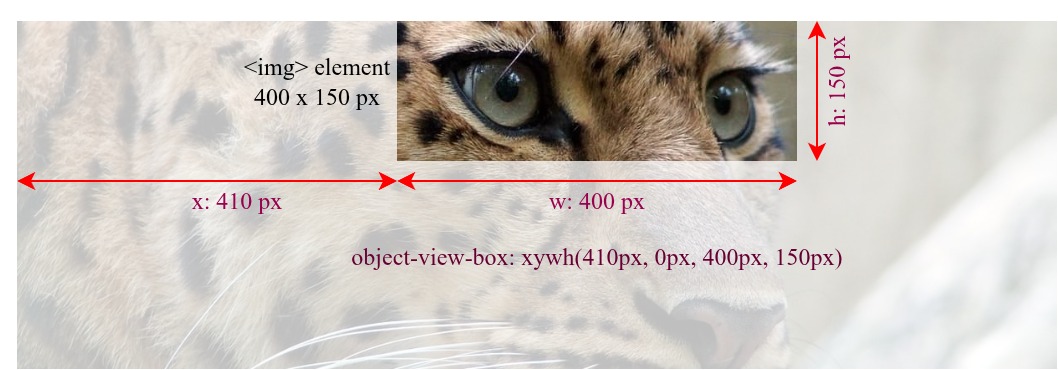
Trong trường hợp này, vì viewbox hình chữ nhật được xác định bởi thuộc tính object-view-box và vùng hình chữ nhật của phần tử <img> có cùng kích thước, tức là 400 x 150 pixel, phần tử thay thế không được thu phóng.
Giảm các giá trị w và h để tạo hiệu ứng phóng to; khi phần hình ảnh nhỏ hơn được kéo giãn, nó có hiệu ứng phóng to.
Tăng các giá trị đối số w và h để tạo hiệu ứng thu nhỏ; khi phần hình ảnh lớn hơn được thu nhỏ, nó có hiệu ứng thu nhỏ.
Hoạt ảnh hóa các tọa độ x và y tạo hiệu ứng di chuyển bằng cách dịch chuyển viewbox của phần tử trong khi phần tử đó vẫn ở vị trí gốc.
Định nghĩa hình thức
| Initial value | none |
|---|---|
| Applies to | replaced elements |
| Inherited | no |
| Computed value | specified keyword, or computed function |
| Animation type | as if possible, otherwise discrete |
Cú pháp hình thức
object-view-box =
  none                |
  <basic-shape-rect>

<basic-shape-rect> =
  <inset()>  |
  <rect()>   |
  <xywh()>

<inset()> =
  inset( <length-percentage>{1,4} [ round <'border-radius'> ]? )

<rect()> =
  rect( <top> , <right> , <bottom> , <left> )

<xywh()> =
  xywh( <length-percentage>{2} <length-percentage [0,∞]>{2} [ round <'border-radius'> ]? )

<length-percentage> =
  <length>      |
  <percentage>

<border-radius> =
  <length-percentage [0,∞]>{1,4} [ / <length-percentage [0,∞]>{1,4} ]?
Ví dụ
Sử dụng cơ bản
Ví dụ này minh họa cách sử dụng cơ bản và hiệu ứng của thuộc tính object-view-box, với các ví dụ sử dụng ba hàm <basic-shape-rect> khác nhau.
HTML
Chúng ta có ba phần tử <img> gần như giống hệt nhau được bọc trong các phần tử <figure>; sự khác biệt duy nhất là tên lớp của chúng.
<figure>
  <img
    class="intrinsic"
    src="https://mdn.github.io/shared-assets/images/examples/painted-hand.jpg"
    alt="Original scale section of a painted hand" />
  <figcaption>intrinsic</figcaption>
</figure>
<figure>
  <img
    class="zoom-in"
    src="https://mdn.github.io/shared-assets/images/examples/painted-hand.jpg"
    alt="Zoomed in section of a painted hand" />
  <figcaption>zoomed in</figcaption>
</figure>
<figure>
  <img
    class="zoom-out"
    src="https://mdn.github.io/shared-assets/images/examples/painted-hand.jpg"
    alt="Zoomed out section of a painted hand" />
  <figcaption>zoomed out</figcaption>
</figure>
CSS
Chúng ta tạo kiểu cho tất cả các hình ảnh có cùng chiều rộng và chiều cao, sau đó đặt từng lớp, và do đó từng hình ảnh, có giá trị object-view-box khác nhau. Kích thước nội tại của hình ảnh bàn tay được vẽ là 298px x 332px. Chúng ta đặt height và width, thiết lập kích thước ngoại tại thành 200px x 200px.
img {
  width: 200px;
  height: 200px;
  border: 1px solid red;
}
Chúng ta đặt ba giá trị thuộc tính object-view-box khác nhau bằng cách sử dụng ba hàm hình dạng khác nhau. Giá trị hàm xywh() của phần tử intrinsic hiển thị một phần vuông 200px của nội dung hình ảnh, bắt đầu từ 70px từ bên trái và 90px từ phía trên. Hàm rect() của phần tử zoom-in hiển thị một phần vuông 160px của phần tử gốc, từ 110px đến 270px từ cạnh trên và 90px đến 250px từ cạnh trái. Hàm inset() của phần tử thay thế zoom-out hiển thị một phần vuông 298px của phần tử gốc; hiển thị toàn bộ chiều rộng của hình ảnh trong khi cắt bỏ 17px từ trên và dưới.
.intrinsic {
  object-view-box: xywh(70px 90px 200px 200px);
}

.zoom-in {
  object-view-box: rect(110px 250px 270px 90px);
}

.zoom-out {
  object-view-box: inset(17px 0 17px 0);
}
Kết quả
Phiên bản intrinsic hiển thị một phần không được thu phóng của hình ảnh. Phiên bản zoom-in hiển thị một phần nhỏ hơn (160px vuông) của hình ảnh, được phóng to để vừa với viewbox 200px vuông. Vì phần này được kéo giãn, nó trông như được phóng to. Phiên bản zoom-out hiển thị một phần lớn hơn (298px vuông) của hình ảnh, được thu nhỏ để vừa với viewbox 200px vuông. Vì phần này được thu nhỏ, nó trông như được thu nhỏ.
Phóng to trực tiếp bằng thuộc tính object-view-box
Ví dụ này minh họa việc sử dụng thuộc tính object-view-box để phóng to và thu nhỏ một phần của phần tử thay thế, trong một phần tử HTML có kích thước tĩnh. Trong trường hợp này, mắt của con báo, trong một hình ảnh rất lớn, đóng vai trò là điểm tiêu điểm của hiệu ứng phóng to.
HTML
Chúng ta bao gồm một phần tử <img> và một phần tử <input> range, với <label> liên kết. Kích thước tự nhiên, hay kích thước nội tại, của hình ảnh con báo gốc là 1244px rộng x 416px cao, với tỉ lệ khung hình là 3:1.
<img
  src="https://mdn.github.io/shared-assets/images/examples/leopard.jpg"
  alt="leopard" />
<p>
  <label for="box-size">Zoom-in: </label>
  <input type="range" id="box-size" min="115" max="380" value="150" />
</p>
<output></output>
CSS
Chúng ta định nghĩa một thuộc tính tùy chỉnh --box-size, được sử dụng làm chiều cao và chiều rộng trong hàm xywh(), tạo một viewbox vuông với tỉ lệ khung hình 1:1. Điểm offset của view box, là điểm tiêu điểm trong hiệu ứng phóng to của chúng ta, được đặt ở 500px cho tọa độ x và 30px cho tọa độ y, tương ứng với góc trên bên trái của mắt phải của con báo.
img {
  width: 350px;
  height: 350px;
  border: 2px solid red;

  --box-size: 150px;
  object-view-box: xywh(500px 30px var(--box-size) var(--box-size));
}
JavaScript
Chúng ta thêm một event listener vào thanh trượt để cập nhật giá trị của thuộc tính tùy chỉnh --boxSize khi người dùng tương tác với nó. Để tăng hiệu ứng phóng to khi thanh trượt được di chuyển sang phải, giá trị của thanh trượt được đảo ngược bằng cách trừ nó từ 500px, vì giảm kích thước view box làm tăng hiệu ứng phóng to.
const img = document.querySelector("img");
const zoom = document.getElementById("box-size");
const output = document.querySelector("output");

function update() {
  const size = 500 - zoom.value;
  img.style.setProperty("--box-size", `${size}px`);
  output.innerText = `object-view-box: xywh(500px 30px ${size}px ${size}px);`;
}

zoom.addEventListener("input", update);
update();
Kết quả
Di chuyển thanh trượt sang phải để tăng hiệu ứng phóng to và sang trái để giảm. Thanh trượt chỉ ảnh hưởng đến kích thước của view box, trong khi các giá trị x và y, điểm gốc của viewbox, vẫn không đổi. Kích thước của phần tử <img> cũng không thay đổi.
Di chuyển bằng thuộc tính object-view-box
Ví dụ này minh họa việc di chuyển hình ảnh bằng cách tạo hoạt ảnh cho giá trị thuộc tính object-view-box.
HTML
HTML bao gồm một hình ảnh đơn.
<img
  src="https://mdn.github.io/shared-assets/images/examples/leopard.jpg"
  alt="leopard" />
CSS
Chúng ta xác định kích thước hình ảnh và giữ kích thước viewbox, các thành phần w và h của hàm xywh(), không đổi, trong khi chúng ta tạo hoạt ảnh cho các vị trí trên và trái, thay đổi vị trí của các tham số x và y trong năm giây.
img {
  width: 350px;
  height: 350px;

  object-view-box: xywh(0 30px 400px 400px);

  animation: panning 5s linear infinite alternate;
}

@keyframes panning {
  from {
    object-view-box: xywh(0 -50px 400px 400px);
  }
  to {
    object-view-box: xywh(800px 68px 400px 400px);
  }
}
Kết quả
Thông số kỹ thuật
| Thông số kỹ thuật |
|---|
| CSS Images Module Level 5 # propdef-object-view-box |